
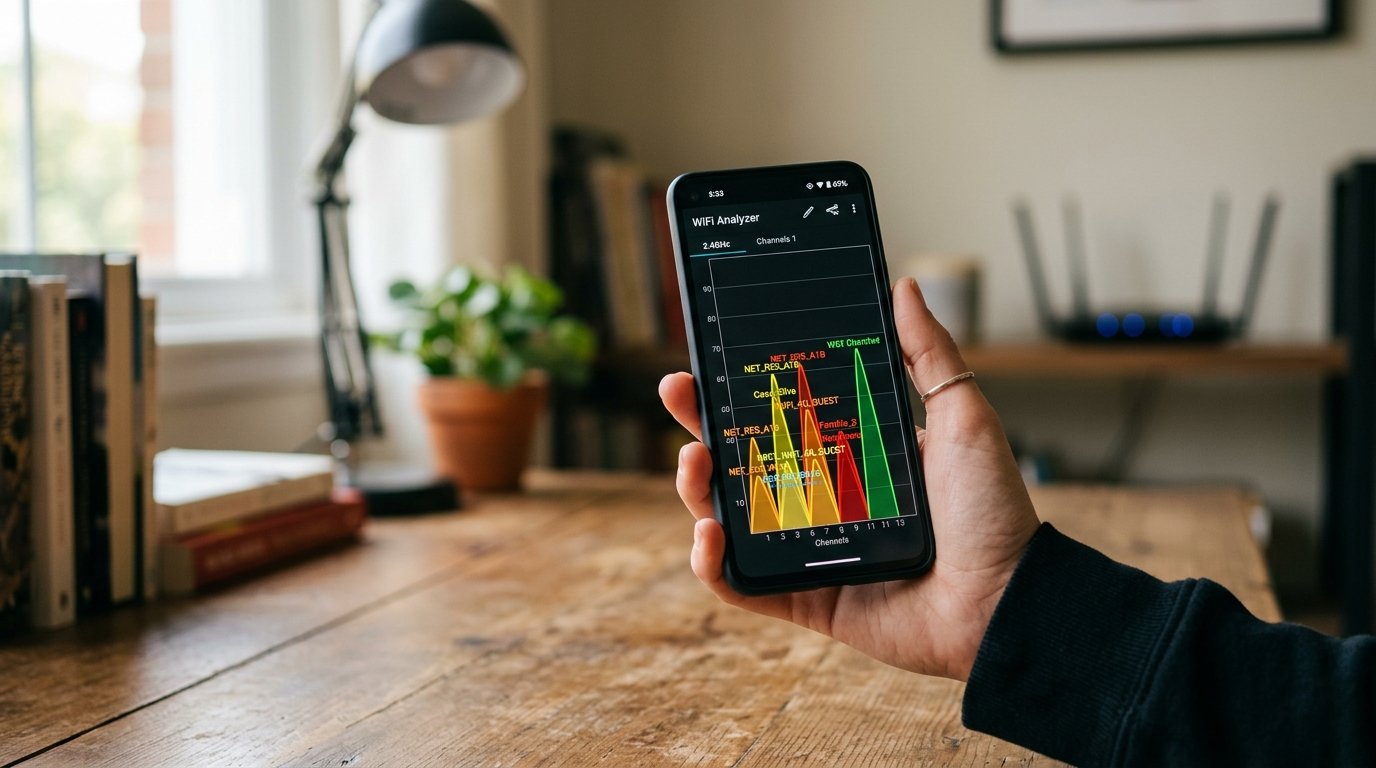
O WiFi Analyzer chegou como a ferramenta mais prática para quem quer melhorar a performance da rede doméstica. Em poucos minutos o app mostra quais canais estão congestionados e indica o melhor para o seu roteador.
Por que escolher o canal certo importa
Em ambientes com vários dispositivos Wi‑Fi, os canais 1, 6 e 11 são os únicos que não se sobrepõem no espectro de 2,4 GHz. Quando dois roteadores usam o mesmo canal, o sinal sofre interferência, reduzindo velocidade e aumentando a latência.
Instalando e configurando o WiFi Analyzer
O app está disponível gratuitamente na Google Play Store. Após a instalação, abra-o e conceda permissão para acessar a localização – requisito do Android para escanear redes Wi‑Fi.
No menu principal, selecione “Analisar canais”. O aplicativo começa a coletar dados de todas as redes ao redor, exibindo um gráfico de barras em tempo real.
Interpretando o mapa de canais
O gráfico mostra a intensidade do sinal (em dBm) para cada canal. Canais com barras altas indicam alta ocupação. O WiFi Analyzer destaca o “Canal ideal” em verde, baseado na menor interferência.
Se o seu roteador opera em 5 GHz, o número de canais disponíveis aumenta, mas a distância de cobertura diminui. O app também permite filtrar por banda, facilitando a escolha.
“Um canal limpo pode melhorar a velocidade em até 30 %”, explica a especialista em redes Maria Silva.
Ajustando seu roteador: passo a passo
1. Acesse a interface web do seu roteador (geralmente 192.168.0.1 ou 192.168.1.1).
2. Navegue até a seção “Wireless” ou “Wi‑Fi”.
3. No campo “Channel”, selecione o canal indicado pelo WiFi Analyzer.
4. Salve as alterações e reinicie o roteador, se necessário.
Depois de mudar o canal, volte ao app e confirme que a barra verde agora está em destaque e que os demais canais permanecem baixos.
O que você precisa saber
- Use o WiFi Analyzer em um ambiente livre de obstáculos para leituras mais precisas.
- Reavalie o canal a cada 30 dias ou após mudar a posição de aparelhos eletrônicos.
- Em casas com múltiplos andares, considere usar extensores ou sistemas mesh para distribuir o sinal.
Takeaways
- Escolher um canal pouco utilizado reduz interferência e melhora a velocidade.
- O WiFi Analyzer identifica o canal ideal em tempo real, sem necessidade de hardware extra.
- Alterar o canal no roteador é simples e pode ser feito em poucos minutos.
- Revisitar a análise periodicamente garante que a rede continue otimizada.
Com o WiFi Analyzer em mãos, você tem o diagnóstico Wi‑Fi necessário para manter sua conexão estável e rápida. Fique de olho nas próximas atualizações do app e nas novidades de roteadores mesh para levar sua rede doméstica ao próximo nível.