
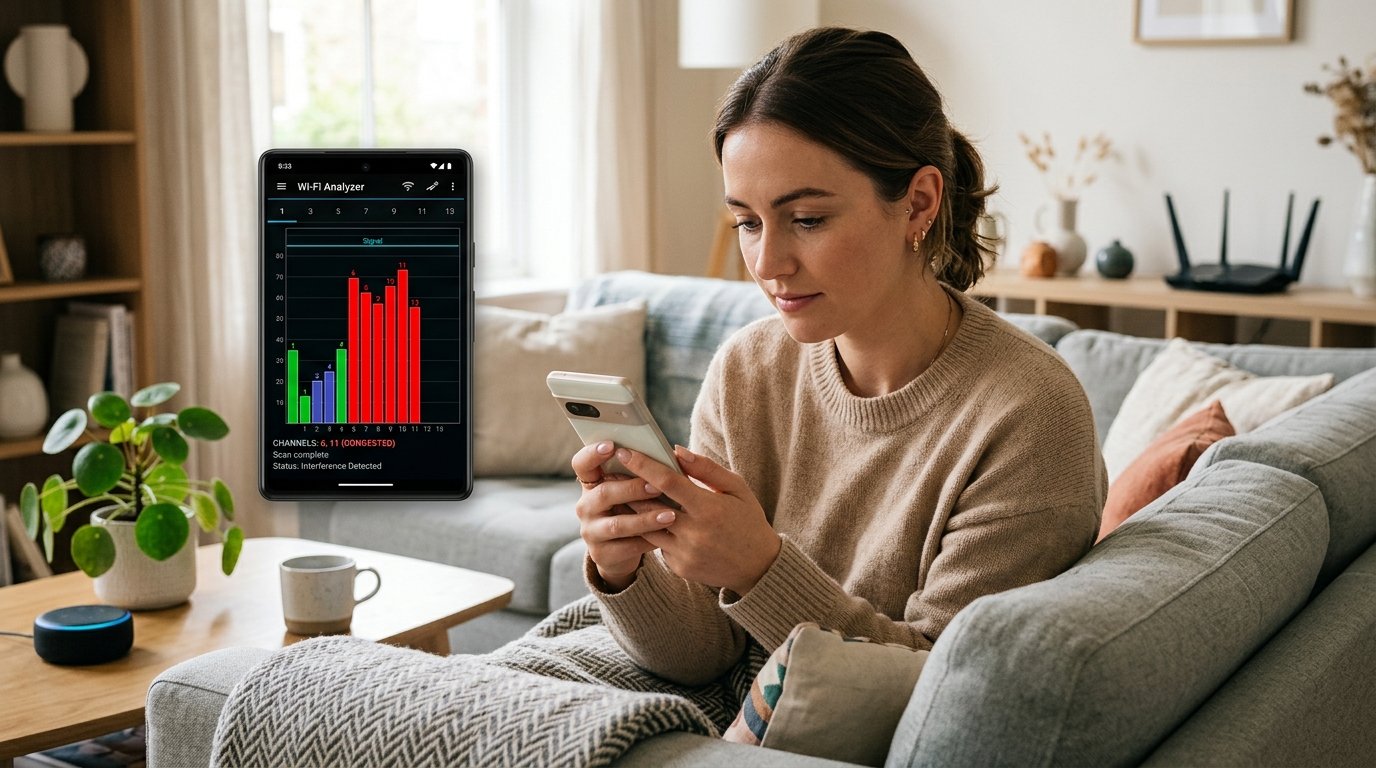
Se o seu celular está lento, perde sinal ou desconecta ao usar a internet, a causa pode ser interferência de Wi‑Fi. Neste guia, você aprende a diagnosticar Wi‑Fi no celular, entender o papel das redes vizinhas e aplicar correções em poucos minutos.
Por que a interferência de Wi‑Fi atrapalha seu celular?
O sinal de Wi‑Fi viaja em ondas de 2,4 GHz e 5 GHz. Quando vários dispositivos ou redes vizinhas utilizam as mesmas frequências, eles competem por espaço, gerando ruído e queda de velocidade. No celular, isso se traduz em buffering, falhas de chamada de vídeo e até consumo excessivo de bateria.
Além das redes domésticas, aparelhos como micro‑ondas, monitores de bebê e até luzes LED podem gerar interferência. Identificar a origem é o primeiro passo para restaurar uma conexão estável.
Passo a passo para diagnosticar a interferência
- Instale um app de análise Wi‑Fi. Aplicativos como Wi‑Fi Analyzer (Android) ou AirPort Utility (iOS) mostram a intensidade do sinal, canais usados e a presença de redes vizinhas.
- Mapeie as redes ao seu redor. Abra o app e observe a lista de SSIDs. Anote quantas redes operam no mesmo canal que a sua.
- Verifique a sobrecarga de canal. Se houver três ou mais redes no mesmo canal 1, 6 ou 11 (para 2,4 GHz), a interferência é alta. Troque o canal do seu roteador para um menos congestionado.
- Teste a banda de 5 GHz. Muitos smartphones se conectam automaticamente à banda de 2,4 GHz por ser mais ampla. No app, veja se a rede de 5 GHz está disponível e com sinal forte; migre seu celular para essa banda.
- Faça o teste de velocidade. Use um app como Speedtest antes e depois das alterações. Se a velocidade subir e a latência cair, a interferência foi reduzida.
O que você precisa saber
- Interferência não é só número de dispositivos; é sobre a qualidade do canal.
- Roteadores modernos costumam ter recurso de “auto‑channel”. Ainda assim, vale conferir manualmente.
- Aplicativos de análise Wi‑Fi são gratuitos e oferecem dados precisos em tempo real.
- Redes vizinhas podem mudar de canal ao longo do dia; revise periodicamente.
Ferramentas recomendadas: apps de análise Wi‑Fi
Para quem não quer complicação, os apps abaixo são os mais confiáveis:
- Wi‑Fi Analyzer (Android) – mostra gráficos de canal, intensidade e lista de redes.
- AirPort Utility (iOS) – permite escanear canais e visualizar interferência.
- NetSpot (iOS/Android) – versão paga com mapa de calor detalhado.
“A maioria dos usuários subestima o impacto das redes vizinhas. Um simples ajuste de canal pode dobrar a velocidade percebida.” – Rafael Silva, especialista em redes domésticas
Como agir depois do diagnóstico
Com os dados em mãos, a solução costuma ser mudar o canal do roteador, posicioná‑lo em local central ou investir em um extensor de sinal. Se a interferência vem de aparelhos domésticos, afaste‑os do roteador ou troque-os por modelos com frequência diferente.
Em casos extremos, considere um sistema mesh, que distribui o sinal em múltiplos pontos e minimiza o efeito de redes vizinhas.
Pontos principais (takeaways)
- Use um app de análise Wi‑Fi para mapear redes vizinhas.
- Evite canais superlotados; prefira 1, 6 ou 11 apenas se estiverem livres.
- Priorize a banda de 5 GHz para dispositivos modernos.
- Teste a velocidade antes e depois das mudanças para validar o resultado.
- Revisite o diagnóstico a cada 30 dias ou quando notar queda de desempenho.
Próximos passos e o que acompanhar
Depois de otimizar seu Wi‑Fi, fique de olho nas atualizações de firmware do roteador e nos novos padrões (Wi‑Fi 6, Wi‑Fi 6E). Eles trazem canais adicionais e melhor gestão de interferência, garantindo que seu celular continue conectado sem interrupções.
Se ainda houver problemas, o próximo capítulo será como otimizar o Wi‑Fi para jogos online, onde aprofundamos ajustes de latência e QoS.