
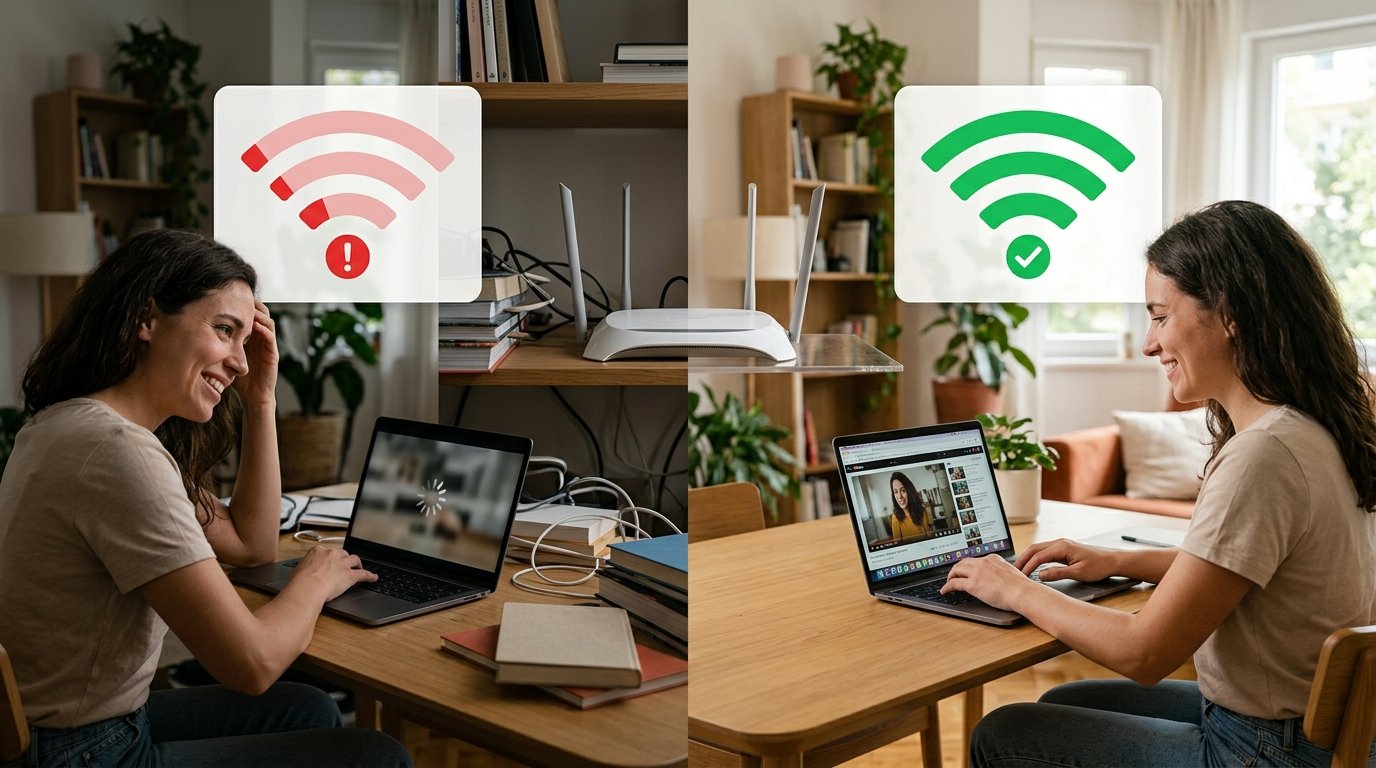
Um Wi‑Fi fraco pode transformar a rotina de casa em um caos. Se o sinal cai ao atravessar a sala ou desaparece no quarto, a solução pode estar mais perto do que você imagina. Neste guia, mostramos como melhorar o sinal Wi‑Fi sem gastar um centavo, usando apenas ajustes simples.
O que está acontecendo com seu Wi‑Fi?
Roteadores antigos, paredes de alvenaria e até eletrodomésticos podem bloquear ou refletir ondas de rádio. Quando o sinal tem que atravessar vários obstáculos, a potência diminui e a velocidade cai.
Além disso, a maioria das redes domésticas ainda opera no canal padrão 1 ou 6, que costumam estar saturados em áreas urbanas. Interferência de dispositivos Bluetooth, micro‑ondas e telefones sem fio também compete pelo mesmo espectro.
Antes e depois: 7 passos de otimização sem custo
1. Reposicione o roteador
Coloque o aparelho em um ponto central, elevado e longe do chão. Evite cantos fechados ou armários cheios de eletrônicos. Um simples deslocamento pode aumentar a cobertura em até 30%.
2. Ajuste as antenas
Se o seu roteador tem antenas externas, oriente‑as em ângulos diferentes (geralmente 45°) para melhorar a difusão vertical e horizontal. Antenas rotas ou dobradas reduzem drasticamente o alcance.
3. Escolha a frequência ideal
A banda de 2.4 GHz penetra melhor paredes, mas é mais congestionada. Já a de 5 GHz oferece maior velocidade, porém alcance menor. Use a de 2.4 GHz para dispositivos distantes e a de 5 GHz para streaming e jogos.
4. Atualize o firmware
Fabricantes lançam correções que otimizam desempenho e segurança. Acesse a interface do roteador, procure a seção de atualização e siga as instruções. É rápido, gratuito e pode resolver problemas de instabilidade.
5. Reduza interferências domésticas
Micro‑ondas, telefones DECT e até luzes fluorescentes geram ruído no espectro de 2.4 GHz. Mantenha o roteador afastado desses aparelhos e, se possível, desligue-os enquanto precisar de conexão crítica.
6. Selecione canais menos congestionados
Apps como Wi‑Fi Analyzer (Android) ou AirPort Utility (iOS) mostram a ocupação de cada canal. Escolha um canal livre (geralmente 3, 8 ou 11) e ajuste nas configurações avançadas do roteador.
7. Configure QoS ou rede de convidados
Qualidade de Serviço (QoS) prioriza tráfego de vídeo e jogos, evitando quedas durante sessões intensas. Criar uma rede de convidados também isola dispositivos menos críticos, liberando largura de banda para o que realmente importa.
O que isso muda?
Depois de aplicar os ajustes, a maioria dos usuários relata aumento perceptível na velocidade de download e menor latência em áreas antes “mortas”. O sinal mais estável reduz a frustração ao trabalhar de casa, assistir a séries em alta definição ou jogar online.
Além da experiência imediata, a otimização prolonga a vida útil do equipamento. Um roteador que funciona dentro de seus limites térmicos tem menos probabilidade de falhar prematuramente.
Dica de especialista: reposicionar o roteador para o ponto mais alto da casa pode melhorar a cobertura em até 30%.
Pontos principais
- Centralize o roteador: posição estratégica maximiza alcance.
- Ajuste antenas: ângulos corretos evitam perda de sinal.
- Escolha a banda certa: 2.4 GHz para distância, 5 GHz para velocidade.
- Atualize firmware: correções gratuitas que aumentam estabilidade.
- Elimine interferências: afaste o roteador de micro‑ondas e dispositivos Bluetooth.
- Use canais livres: escaneie e selecione o menos congestionado.
- Ative QoS ou rede de convidados: priorize tráfego crítico e isole dispositivos secundários.
Próximos passos
Teste cada mudança por 24 horas e registre a velocidade com aplicativos como Speedtest. Se o desempenho ainda não atingir o esperado, repita o processo ou considere um extensor de sinal, mas lembre‑se: a maioria dos ganhos vem das otimizações gratuitas.
Fique de olho nas atualizações de firmware e nas novidades de canais. A tecnologia evolui, e um ajuste simples pode fazer seu Wi‑Fi voltar a ser tão rápido quanto o dia em que o instalou.