
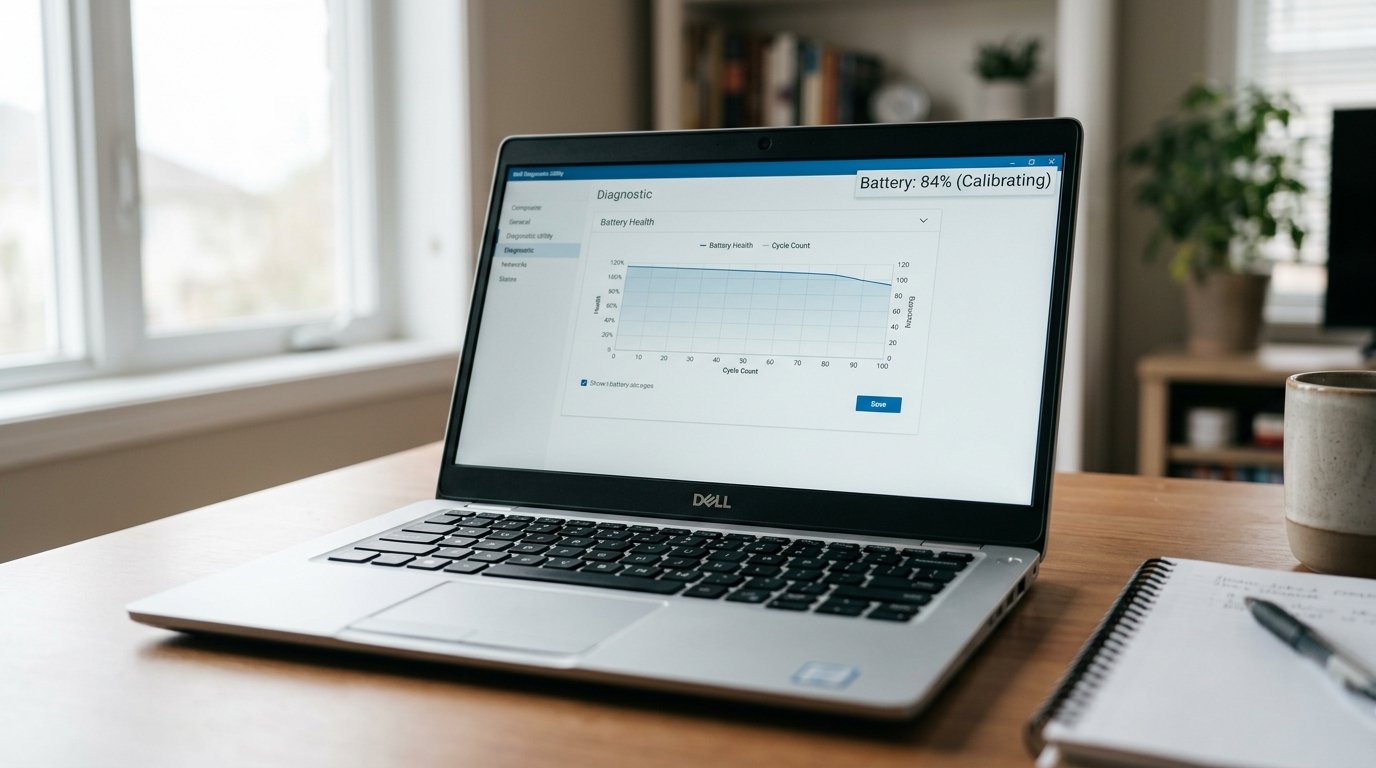
Se a autonomia do seu notebook Dell, Lenovo ou Acer tem diminuído, a solução pode estar na calibração da bateria. Este tutorial mostra, passo a passo, como restaurar a precisão do medidor de carga e melhorar a saúde da bateria. A prática regular evita surpresas ao fechar a tampa e prolonga a vida útil do equipamento.
Por que calibrar a bateria é essencial
A bateria de um notebook perde a capacidade de indicar corretamente o nível de carga após dezenas de ciclos. Quando o software lê valores incorretos, o usuário pode ficar sem energia antes do esperado.
Além do inconveniente, a calibração ajuda a equilibrar os ciclos de bateria. Cada ciclo completo (0% a 100%) desgasta a célula em torno de 1% a 2%. Manter o contador preciso permite que você evite ciclos desnecessários, preservando a saúde da bateria.
Fabricantes como Dell, Lenovo e Acer recomendam a calibração a cada 30 a 60 dias de uso intenso. O procedimento não altera a química da bateria, mas sincroniza o firmware com a carga real, reduzindo a margem de erro.
Como preparar seu notebook antes da calibração
Antes de iniciar, faça backup dos arquivos críticos. Embora a calibração seja segura, uma interrupção inesperada de energia pode causar perda de dados.
Desconecte todos os periféricos externos – mouse, HDs externos, dongles – para garantir que o consumo de energia seja o mais estável possível. Também é recomendável fechar todos os programas que exigem muita CPU.
Por fim, ajuste as configurações de energia para o modo “Desempenho máximo” e desative o modo de hibernação. Isso impede que o sistema entre em suspensão durante o teste de descarga completa.
Calibração passo a passo: Dell
1. Carregue até 100% – Conecte o adaptador e deixe o notebook carregando até que o indicador mostre carga completa. Não interrompa o processo.
2. Desconecte e deixe descarregar – Remova o carregador e use o notebook normalmente até que ele desligue automaticamente por falta de energia. Evite forçar o desligamento.
3. Reinicie em modo de BIOS – Ao ligar novamente, pressione F2 (ou a tecla indicada na tela) para acessar a BIOS. Selecione a opção “Battery Calibration” se disponível; caso contrário, continue.
4. Carregue novamente sem interrupções – Conecte o adaptador e deixe o notebook carregar até 100% novamente. Não use o aparelho durante esse carregamento final.
Ao concluir, o medidor de bateria deve refletir a carga real. A Dell recomenda repetir o processo a cada três meses para notebooks com uso intensivo.
Calibração passo a passo: Lenovo
1. Atualize o BIOS – A Lenovo inclui ferramentas de calibração no seu BIOS. Verifique se a versão está atualizada via Lenovo Vantage ou site oficial.
2. Carregue totalmente – Conecte o carregador e aguarde o ícone de bateria indicar 100% por, no mínimo, 30 minutos.
3. Desligue e deixe descarregar – Desconecte o cabo e use o notebook até que a tela desligue por falta de energia. Não reinicie o sistema.
4. Acesse a ferramenta de calibração – Reinicie e pressione F1 ou F12 para entrar na BIOS/UEFI. Procure a opção “Battery Maintenance” e escolha “Calibrate”.
5. Recarregue completamente – Após a calibração, mantenha o carregador conectado até que a bateria alcance 100% novamente. A Lenovo recomenda esse ciclo a cada 2‑3 meses.
Calibração passo a passo: Acer
1. Verifique o estado da bateria – Abra o “Acer Care Center” e confira a saúde da bateria. Se o nível estiver abaixo de 40%, considere substituir antes de calibrar.
2. Carregue até 100% – Conecte o adaptador e aguarde a carga completa. Acer sugere deixar o carregador conectado por mais 2 horas após o ícone indicar 100%.
3. Descarregue até desligar – Desconecte o cabo e use o notebook em modo normal (não modo de economia) até que ele desligue por falta de energia.
4. Reinicie e acesse o BIOS – Pressione Del ou F2 ao ligar para entrar na BIOS. Se houver a opção “Battery Calibration”, ative-a; caso contrário, prossiga.
5. Carregue novamente sem interrupções – Conecte o carregador e deixe o notebook carregar até 100% sem usar o dispositivo. Acer recomenda repetir o processo a cada 4 meses.
“A calibração regular permite que o firmware da bateria aprenda a capacidade real, evitando quedas inesperadas de energia”, afirma Carlos Mendes, engenheiro de hardware da Dell.
O que você precisa saber
- Calibrar não aumenta a capacidade química, apenas corrige a leitura de carga.
- Faça backup antes de iniciar o procedimento.
- Desligue o notebook apenas quando a bateria estiver realmente esgotada.
- Repita a calibração de acordo com a recomendação do fabricante.
- Temperatura ambiente ideal: entre 10 °C e 30 °C.
Takeaways
- Calibrar a bateria restaura a precisão do medidor de carga.
- O processo padrão envolve carga completa, descarga total e recarga sem interrupções.
- Cada marca tem passos específicos no BIOS/UEFI que otimizam a calibração.
- Manter a bateria entre 20 % e 80 % no uso diário reduz o desgaste.
- Repetir o ciclo a cada 2‑4 meses prolonga a vida útil da bateria do notebook.
Conclusão e próximo capítulo
Calibrar a bateria do seu notebook Dell, Lenovo ou Acer é uma prática simples que traz ganhos reais em autonomia e confiabilidade. Ao seguir os passos descritos, você evita surpresas desagradáveis e maximiza a vida útil da bateria. No próximo artigo, vamos analisar como otimizar as configurações de energia no Windows 11 para reduzir ainda mais o consumo de energia sem sacrificar desempenho.