
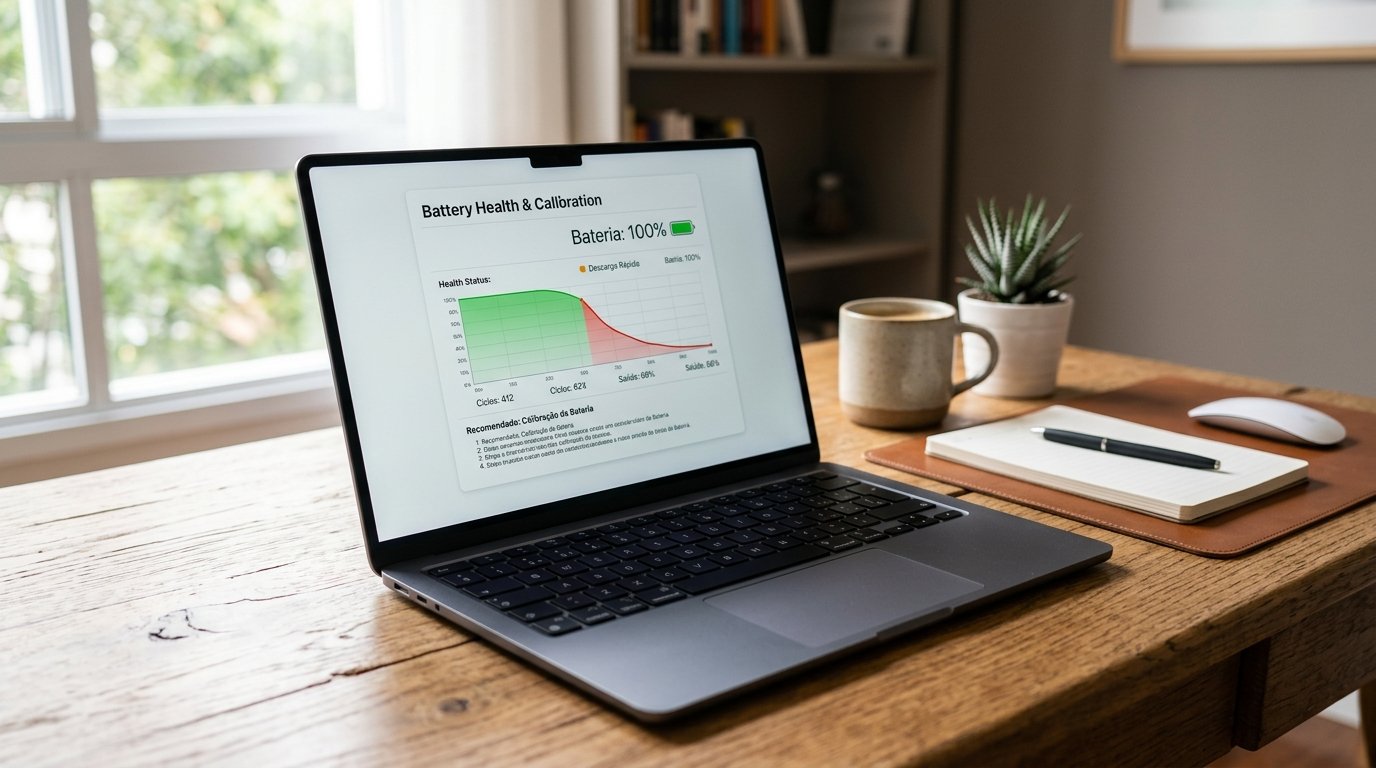
Seu notebook mostra 100% de carga e, ainda assim, a energia desaparece em poucos minutos? Isso pode ser frustrante, mas não é incomum. Neste guia, vamos explicar por que isso acontece, como calibrar bateria notebook corretamente e quais hábitos adotam para preservar a vida útil da bateria do notebook.
Com exemplos práticos, dicas de especialistas e um passo‑a‑passo detalhado, você vai conseguir recuperar a autonomia e entender o que realmente afeta a saúde da bateria. Continue lendo para descobrir o que fazer agora.
Por que seu notebook pode descarregar rápido mesmo com 100%?
O primeiro suspeito costuma ser a calibração incorreta. Quando o software de gerenciamento de energia não reconhece o nível real da carga, ele pode exibir 100% enquanto a bateria já está quase vazia. Essa discrepância costuma acontecer após atualizações de sistema ou quando a bateria envelhece.
Além disso, processos em segundo plano consomem energia silenciosamente. Aplicativos de sincronização, navegadores com muitas abas abertas ou softwares de monitoramento podem drenar a carga rapidamente, mesmo que o indicador pareça cheio.
Outros fatores incluem temperatura excessiva, uso de hardware exigente (como GPU dedicada) e configurações de energia que mantêm o desempenho no modo máximo, ignorando a economia de energia.
Entendendo a saúde da bateria e os ciclos de carga
Uma bateria de notebook tem uma vida limitada medida em ciclos de bateria. Um ciclo completo equivale a usar 100% da capacidade, mesmo que seja em várias recargas parciais. Quando você atinge cerca de 300‑500 ciclos, a saúde da bateria começa a declinar.
Ferramentas nativas do Windows (PowerShell powercfg /batteryreport) ou do macOS (relatório de energia) mostram o número de ciclos, a capacidade de carga original versus a atual e a temperatura média. Esses dados ajudam a decidir se a bateria precisa ser substituída ou apenas calibrada.
É importante observar a diferença entre capacidade projetada e capacidade total. Se a capacidade projetada cair abaixo de 80% da original, a bateria já está na fase de desgaste avançado, e a calibragem pode não ser suficiente para recuperar a autonomia.
Como calibrar a bateria do notebook passo a passo
Passo 1 – Descarregar completamente
Desligue o notebook, desconecte o carregador e deixe-o usar a bateria até que ele se apague sozinho. Evite forçar o desligamento; deixe o sistema entrar em modo de hibernação ou shutdown automático.
Esse esgotamento total permite que o controlador registre o ponto zero da bateria, essencial para a calibração.
Passo 2 – Carregar até 100% sem interrupções
Conecte o carregador e mantenha o notebook ligado, mas com uso mínimo (modo avião, brilho baixo). Deixe a carga chegar a 100% e continue carregando por mais 2 horas. Essa etapa “preenche” a curva de carga e elimina lacunas de medição.
Alguns fabricantes recomendam deixar o carregador conectado por até 4 horas após atingir 100% para garantir que o circuito interno estabilize.
Passo 3 – Desligar e deixar a bateria descansar
Desconecte o carregador novamente e deixe o notebook desligado por 2‑3 horas. Esse descanso permite que a química interna da bateria se estabilize antes da próxima medição.
Se possível, mantenha o aparelho em temperatura ambiente (20‑25 °C) para evitar expansão térmica que possa interferir nos sensores.
Passo 4 – Reiniciar o ciclo de carga
Ligue o notebook, conecte o carregador e deixe a bateria subir até 100% novamente, sem usar o equipamento. Quando atingir 100%, desconecte e use normalmente. Nos próximos dias, observe se o indicador permanece fiel ao consumo real.
Se o problema persistir, pode ser necessário atualizar o BIOS ou o driver de gerenciamento de energia, pois versões antigas podem conter bugs de leitura de carga.
Dicas avançadas para prolongar a vida útil da bateria
Manter a vida útil da bateria vai além da calibragem. Ajuste as configurações de energia para o modo “Equilibrado” ou “Economia”, reduzindo a frequência do processador quando a carga está acima de 80%.
Desative recursos como Bluetooth e Wi‑Fi quando não estiverem em uso. Cada módulo de rádio consome energia, mesmo em modo inativo.
Evite deixar o notebook conectado 24 h por dia. Carregar continuamente pode aumentar a temperatura interna e acelerar o desgaste dos ciclos.
Se o seu modelo permite, use a opção de “carga parcial” (por exemplo, limitar a carga a 80%). Essa prática reduz o estresse químico e pode estender a vida útil da bateria em até 30%.
Por fim, mantenha o notebook em superfícies que permitam ventilação adequada. O acúmulo de calor nas áreas de ventilação diminui a eficiência da bateria e pode causar falhas prematuras.
O que você precisa saber
- Calibrar a bateria corrige a leitura de carga, mas não repara células danificadas.
- Um ciclo completo equivale a usar 100% da capacidade, mesmo que em recargas parciais.
- Capacidade abaixo de 80% indica necessidade de substituição.
- Atualizações de BIOS/driver podem resolver problemas de medição.
- Temperatura ambiente ideal: 20‑25 °C.
Takeaways – Principais aprendizados
- Identifique a causa: verifique processos em segundo plano e temperatura antes de calibrar.
- Calibre corretamente: siga os quatro passos – descarga total, carga completa, descanso, recarga.
- Monitore ciclos: use relatórios de energia para acompanhar o número de ciclos e a capacidade projetada.
- Ajuste as configurações: opte por modos de energia econômicos e limite a carga quando possível.
- Atualize firmware: BIOS e drivers atualizados evitam leituras falsas de carga.
“A calibração regular é tão importante quanto evitar sobrecarga; ela garante que o software reflita a realidade da bateria”, afirma Ana Silva, engenheira de hardware da TechPower.
Com esses passos, você tem tudo para recuperar a autonomia do seu notebook e evitar surpresas desagradáveis. Lembre‑se de repetir a calibragem a cada 3‑4 meses ou sempre que notar divergências no indicador de carga.
Fique de olho nas próximas atualizações do nosso portal: em breve, publicaremos um comparativo de softwares de monitoramento de bateria e testes de longevidade em diferentes marcas.