
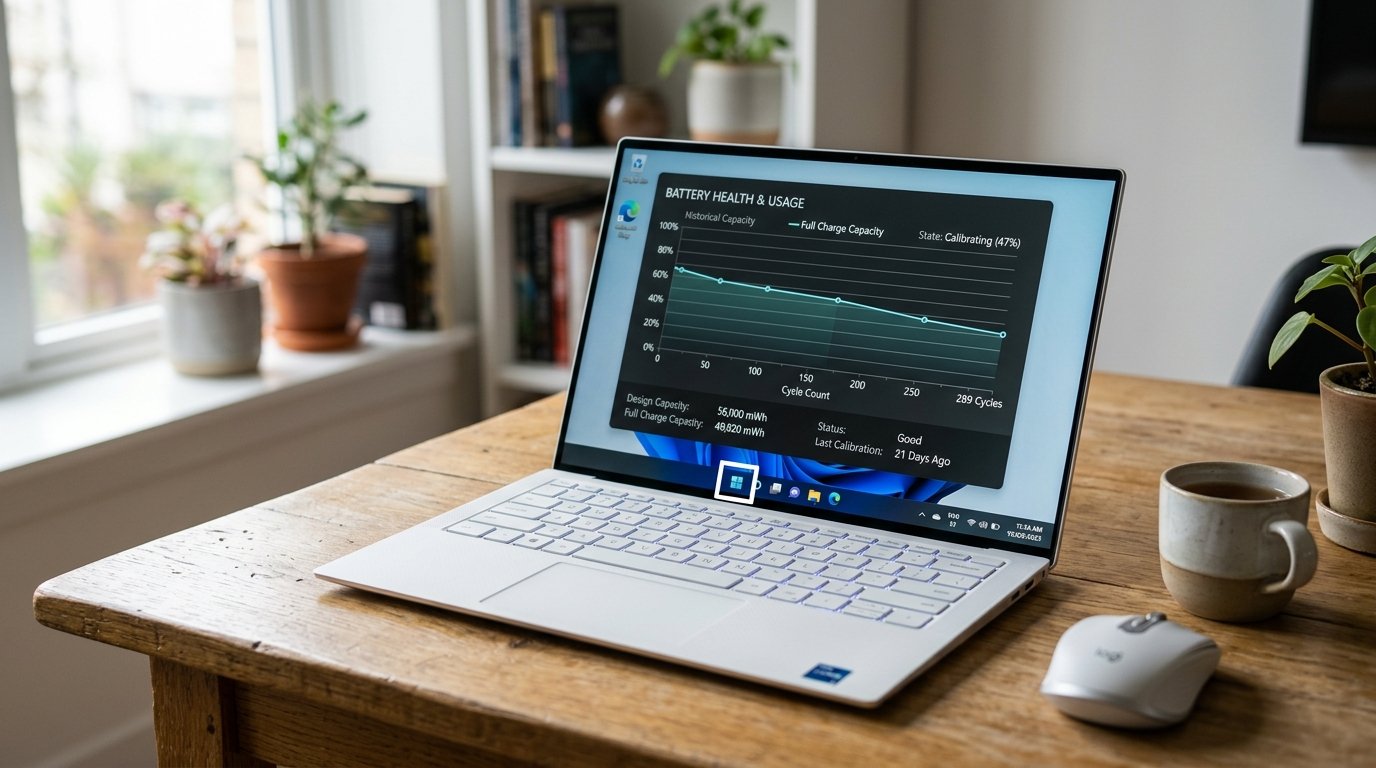
Você está no meio de um trabalho ou assistindo a um vídeo quando o indicador marca 25% de carga e, de repente, a tela fica preta. Esse desligamento repentino é comum em notebooks com alguns anos de uso. Em muitos casos, a bateria não perdeu a capacidade de uma hora para outra — o medidor apenas perdeu a referência da carga real.
Por que o indicador de carga do Windows 11 falha com o tempo
As baterias de íons de lítio e polímero de lítio utilizadas nos laptops modernos dependem de um pequeno circuito integrado para medir a voltagem e estimar a porcentagem restante. A cada ciclo de carga e descarga completo, a resistência interna da célula química se altera ligeiramente. Com o uso diário, pequenas variações se acumulam, fazendo com que a estimativa informada ao sistema divirja da realidade física do componente.
Quando você utiliza o notebook frequentemente conectado à tomada ou faz recargas parciais constantes (de 30% a 80%), o sensor do dispositivo perde a noção exata de onde ficam o limite superior (100%) e o limite inferior (0%). O resultado direto é a famosa queda vertiginosa da carga na barra de tarefas do Windows 11, gerando desconfiança sobre a integridade do equipamento.
Calibrar a bateria é fazer um ciclo completo e controlado — carga total, descarga até o fim e nova carga — para que o medidor registre de novo esses dois pontos extremos. Entender isso evita trocar baterias que ainda estão em bom estado.
O diagnóstico preciso: Como gerar e analisar o relatório nativo
Antes de calibrar, consulte os dados reais da bateria. O Windows 11 tem uma ferramenta de linha de comando que mostra o desgaste e a contagem de ciclos.
Para gerar o diagnóstico, siga os passos abaixo:
- Pressione as teclas Windows + S, digite cmd, clique com o botão direito sobre ‘Prompt de Comando’ e selecione Executar como Administrador.
- Na janela preta, digite exatamente o comando
powercfg /batteryreporte pressione Enter. - O sistema salvará um arquivo HTML no caminho indicado na tela (geralmente em
C:\Windows\System32\battery-report.htmlou na sua pasta de usuário). - Navegue até a pasta, abra o arquivo em qualquer navegador web e procure pela seção Installed batteries.
O que comparar: observe os valores de DESIGN CAPACITY (capacidade de fábrica) e FULL CHARGE CAPACITY (capacidade máxima atual). Se a capacidade atual estiver bem abaixo da de fábrica — por exemplo, perdendo 40% ou mais —, há desgaste acentuado. Se a diferença for pequena, mas o notebook desliga antes da hora, a causa provável é a descalibração do medidor.
Verifique também o CYCLE COUNT. Baterias de notebook são projetadas para manter boa parte da capacidade por algumas centenas de ciclos (o número varia por modelo). Poucos ciclos com desligamentos inesperados indicam que a calibração tende a resolver.
Guia específico por fabricante: Dell, Lenovo e Acer
Notebooks Dell: Gerenciamento pelo Dell Power Manager ou MyDell
A Dell integra o controle de energia de forma profunda em suas linhas Inspiron, Vostro e XPS. A marca oferece o aplicativo Dell Power Manager (ou integrado ao aplicativo MyDell nas versões mais recentes) para ajustar o comportamento das células de energia.
Embora a Dell não possua um botão único chamado ‘Calibrar’, ela permite redefinir os perfis de carga para ajudar no reequilíbrio do sensor. Abra o MyDell, vá para a guia de Energia e altere o modo para Padrão durante o ciclo de calibração. Caso sua máquina suporte a recalibragem via BIOS, reinicie o computador, pressione a tecla F2 repetidamente durante a inicialização, procure pela seção Battery Information e verifique a integridade do hardware.
Notebooks Lenovo: O recurso Gauge Reset no Lenovo Vantage
A Lenovo simplifica drasticamente esse procedimento na linha IdeaPad, ThinkPad e Legion por meio do software proprietário Lenovo Vantage. A marca possui uma função automatizada projetada exatamente para solucionar falhas na leitura.
Abra o Lenovo Vantage, vá em Dispositivo > Energia e procure a opção Battery Gauge Reset (Redefinição do medidor de bateria), disponível principalmente na linha ThinkPad. Com o carregador conectado, o Vantage carrega a bateria, descarrega até o mínimo e carrega de novo até 100%. O processo pode levar várias horas; deixe o notebook na tomada e não interrompa.
Notebooks Acer: Ajustes via Acer Care Center e ciclo direto
Nos modelos Aspire, Nitro e Predator da Acer, o aplicativo Acer Care Center funciona como hub de verificação. Acesse a aba ‘Verificação de Saúde’ para checar o status de integridade do componente.
O Care Center não oferece uma redefinição automática do medidor em todos os modelos. Se a verificação mostrar alerta ou se houver desligamentos sem aviso, faça o ciclo manual descrito abaixo.
O procedimento manual infalível no Windows 11
Se o aplicativo do fabricante não oferecer calibração automática, o procedimento manual funciona em qualquer marca no Windows 11:
Etapa 1: Carga máxima e repouso de voltagem
Conecte o carregador original e carregue até 100%. Deixe na tomada por mais uma ou duas horas, para garantir que a carga terminou de fato.
Etapa 2: Configuração do plano de energia do Windows 11
Para evitar que o sistema entre em suspensão antes da bateria descarregar por completo, ajuste o comportamento de energia:
- Abra as Configurações do Windows 11 (Windows + I) e acesse Sistema > Energia e Bateria.
- Em ‘Tela e suspensão’, altere todas as opções para Nunca ao usar a bateria.
- Abra o Painel de Controle clássico, acesse ‘Opções de Energia’, clique em ‘Alterar configurações do plano’ e vá em ‘Alterar configurações de energia avançadas’.
- Expanda o item Bateria, defina o “Nível de bateria crítica” para o menor valor permitido e a “Ação de bateria crítica” como Hibernar. Assim a descarga vai até o fim sem perder o que estiver aberto.
Etapa 3: Descarga total e desligamento
Desconecte a fonte e use o notebook normalmente até que ele descarregue e desligue (ou hiberne) sozinho. Não é preciso deixá-lo descarregado por horas: deixar a bateria de lítio zerada por muito tempo acelera o desgaste.
Etapa 4: Recarga contínua até 100%
Conecte a fonte e carregue sem interrupção até 100%. Depois disso, volte as configurações de energia ao normal.
O que muda na rotina e como preservar a vida útil da bateria
Após a calibração, o ganho é a previsibilidade: a porcentagem tende a cair de forma linear, sem saltos de 40% para 10% ou desligamentos inesperados.
Para manter a saúde química do hardware e adiar a degradação dos ciclos de bateria, adote os seguintes hábitos no seu dia a dia:
- Ative o limite de carga diária: Softwares como Dell Power Manager, Lenovo Vantage e Acer Care Center possuem opções para limitar a carga máxima em 80% quando a máquina fica constantemente na tomada.
- Evite superaquecimento: O calor excessivo é o maior inimigo das células químicas. Nunca use o notebook sobre superfícies macias como almofadas ou cobrindo as saídas de ar inferiores.
- Não exagere: calibre apenas quando a porcentagem voltar a se comportar de forma estranha. Ciclos completos de descarga consomem vida útil, então não há benefício em repetir o processo sem necessidade.
Se mesmo após o relatório do powercfg /batteryreport e o procedimento manual o seu notebook continuar desligando em poucos minutos, significa que as células atingiram o fim da sua vida útil química útil. Nesse cenário, o próximo passo recomendado é a substituição física do componente por uma peça original da fabricante.
Leia também
- Bateria viciada? Como saber se vale calibrar ou trocar
- Como calibrar a bateria do notebook no Linux (Dell, Lenovo e Acer)