
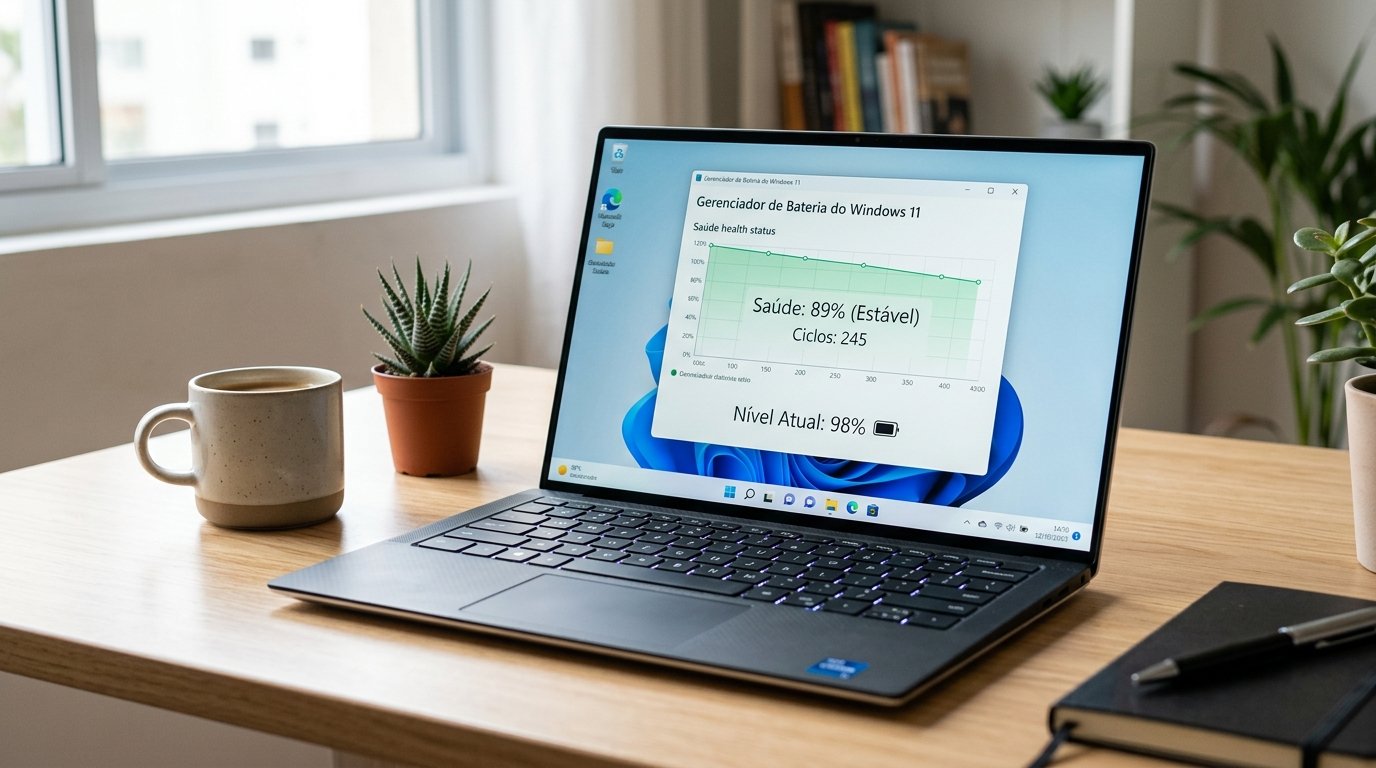
Calibrar a bateria do notebook com Windows 11 pode parecer um detalhe técnico, mas a prática correta evita perdas de até 30% na autonomia. Hoje, explicamos o que funciona, por que os ciclos de bateria importam e como aplicar o método que realmente prolonga a vida útil da bateria do notebook.
Por que a calibração ainda importa no Windows 11
Desde o lançamento do Windows 10, a Microsoft afirma que o sistema já gerencia a carga automaticamente. Na prática, os sensores de hardware ainda dependem de um ponto de referência: a capacidade total reportada. Quando esse número está desatualizado, o Windows pode cortar energia antes da hora ou, ao contrário, permitir que a bateria se esgote demais.
Essa discrepância afeta diretamente a saúde da bateria. Usuários que confiam apenas nos indicadores de carga podem enfrentar desligamentos inesperados, especialmente em tarefas que exigem pico de energia, como edição de vídeo ou jogos.
Além disso, a calibração regular reduz a margem de erro dos algoritmos de gerenciamento de energia, permitindo que o Windows 11 otimize o uso de recursos e mantenha a performance estável ao longo dos ciclos de bateria.
Passo a passo: como calibrar a bateria do notebook
1. Desligue o notebook e desconecte o carregador. Certifique‑se de que o dispositivo esteja completamente apagado, não apenas em modo de suspensão.
2. Pressione o botão de energia por 15 segundos. Esse procedimento drena a energia residual da placa‑mãe, garantindo que a medição comece do zero absoluto.
3. Ligue o notebook sem o carregador e deixe-o operar até que a bateria chegue a 0%. Não interrompa o processo; deixe o Windows 11 exibir a tela de aviso de energia baixa e, em seguida, desligue‑se automaticamente.
4. Conecte o carregador e deixe a bateria carregar até 100% sem interrupções. Evite usar o notebook durante a carga completa; isso assegura que o sensor registre a capacidade máxima real.
5. Reinicie o Windows e verifique a saúde da bateria. No painel de energia (Configurações > Sistema > Bateria), você encontrará o percentual de saúde. Idealmente, o número deve estar próximo de 100%.
Repetir esse ciclo a cada 30‑45 dias mantém a calibração em dia e impede que a vida útil da bateria do notebook diminua de forma prematura.
Entendendo ciclos de bateria e seu impacto na vida útil
Um ciclo de bateria corresponde a um consumo total de 100% da carga, mas não precisa acontecer de uma só vez. Por exemplo, usar 50% hoje, recarregar e usar outros 50% amanhã já conta como um ciclo completo.
Fabricantes geralmente especificam entre 300 e 500 ciclos antes de observar uma queda significativa na capacidade. Cada ciclo desgasta a saúde da bateria em torno de 0,1% a 0,2%.
Ao calibrar a bateria regularmente, você garante que o Windows 11 contabilize os ciclos de forma precisa. Sem a calibração, o sistema pode subestimar os ciclos já realizados, levando o usuário a acreditar que ainda tem “muitos ciclos restantes” quando, na verdade, a bateria já está perto do fim da vida útil.
Erros comuns e como evitá-los
Usar o notebook conectado o tempo todo. Manter o carregador ligado 24h pode manter a bateria em 100% constante, o que acelera a oxidação dos eletrodos. A solução é desconectar o carregador quando a carga atingir 80% e usar a bateria até cerca de 30% antes de recarregar.
Calibração em ambientes muito quentes ou frios. Temperaturas extremas afetam a química interna da bateria e podem gerar leituras falsas. Realize o processo em ambientes entre 20 °C e 25 °C para obter resultados confiáveis.
Ignorar as atualizações de firmware. Fabricantes lançam atualizações que refinam a comunicação entre o hardware e o Windows 11. Manter o BIOS e o driver de bateria atualizados reduz a chance de erros de leitura que exigiriam calibrações mais frequentes.
O que você precisa saber
- Calibrar a bateria corrige a capacidade reportada ao Windows 11.
- Ciclos de bateria são a métrica real de desgaste; 300‑500 ciclos são o limite típico.
- Temperatura ambiente ideal: 20 °C a 25 °C.
- Desconectar o carregador entre 80% e 30% prolonga a vida útil.
- Atualizações de firmware evitam leituras imprecisas.
Takeaways
- Execute o ciclo completo de descarga e carga a cada 30‑45 dias.
- Monitore os ciclos de bateria nas configurações avançadas do Windows.
- Evite usar o notebook em temperaturas extremas durante a calibração.
- Mantenha BIOS e drivers de bateria sempre atualizados.
- Desconecte o carregador antes de chegar a 100% para reduzir estresse químico.
“A calibração não aumenta a capacidade física da bateria, mas garante que o sistema informe a carga real, evitando surpresas desagradáveis”, explica Maria Silva, engenheira de hardware da TechInsights.
Próximos passos e o que acompanhar
Agora que você domina o método que realmente funciona, o próximo desafio é aplicar a mesma disciplina em outros dispositivos Windows 11, como tablets e convertíveis. Fique atento às próximas atualizações da Microsoft, que prometem um recurso de “calibração automática” integrado ao painel de energia.
Compartilhe sua experiência nos comentários e acompanhe nossos guias para otimizar ainda mais a vida útil da bateria do notebook. Cada detalhe conta para garantir que seu equipamento continue rápido, confiável e com autonomia de sobra.