
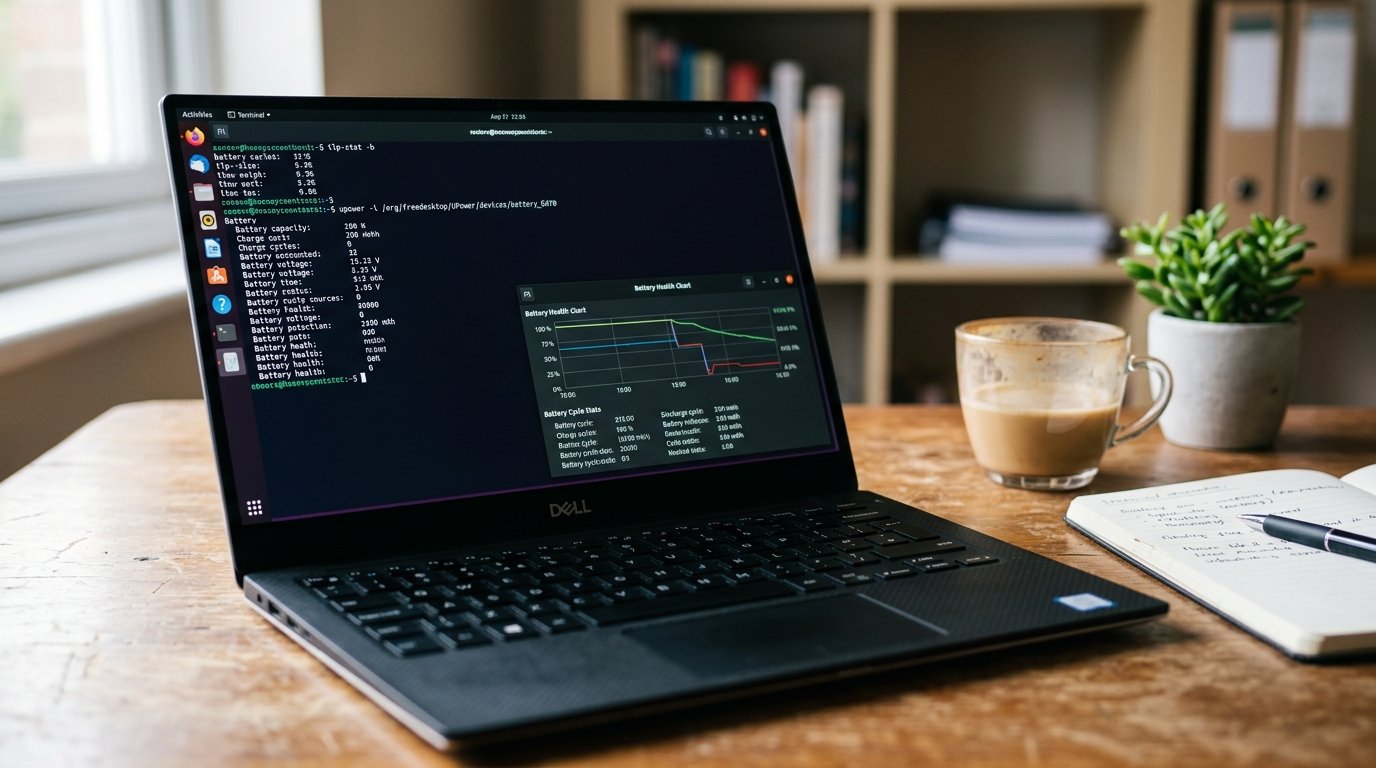
Usuários de notebooks com Windows 11 têm encontrado uma solução inesperada: calibrar a bateria usando Linux. O método, que combina TLP e upower, corrige leituras imprecisas e recupera ciclos de bateria perdidos. A seguir, veja como aplicar a técnica passo a passo.
Por que a calibração ainda importa em 2024?
Mesmo com avanços nos controladores de energia, a vida útil da bateria do notebook ainda sofre desgaste natural. Cada ciclo de bateria – um carregamento completo de 0% a 100% – reduz a capacidade em torno de 1% a 2%.
Quando o firmware do Windows 11 perde a referência de carga, o indicador pode mostrar 0% quando ainda há energia ou 100% quando a carga está quase esgotada. Isso gera ansiedade ao usuário e, pior, pode levar a desligamentos inesperados.
Calibrar a bateria restaura a precisão do medidor, permitindo que o sistema ajuste o consumo e prolongue a vida útil da bateria do notebook. E o melhor: o processo pode ser feito sem reiniciar o Windows, usando apenas o Linux instalado em dual‑boot ou em um live USB.
Pré‑requisitos: preparando o ambiente Linux
Antes de iniciar, verifique se você tem acesso a uma distribuição Linux que rode ao lado do Windows 11. Qualquer distro moderna (Ubuntu, Fedora, Mint) serve, desde que você tenha privilégios de sudo.
Instale dois pacotes essenciais:
- TLP – gerenciador avançado de energia para laptops.
- upower – ferramenta de consulta ao estado da bateria.
No terminal, execute:
sudo apt update && sudo apt install tlp upower -yApós a instalação, habilite o serviço TLP:
sudo systemctl enable tlp && sudo systemctl start tlpCom o TLP ativo, o Linux já está pronto para controlar a carga de forma inteligente.
Passo a passo: calibrando a bateria com TLP e upower
1. Desligue o notebook e desconecte o carregador. Deixe-o descarregar até que o sistema indique 0% de carga ou até que o próprio hardware desligue por falta de energia.
2. Reinicie o notebook e entre no Linux. Abra um terminal e verifique o estado atual da bateria com:
upower -i $(upower -e | grep BAT)Observe os campos capacity e energy‑full‑design. Se a capacidade estiver muito abaixo do design, a calibração será útil.
3. Carregue até 100% sem interrupções. Enquanto o carregador está conectado, force o TLP a usar o modo de carga completa:
sudo tlp setcharge 100O TLP manterá a carga máxima até que você indique o contrário.
4. Descarregue novamente até 5%. Desconecte o carregador e use o notebook normalmente ou execute um teste de estresse (por exemplo, stress --cpu 4 --io 2 --vm 2 --timeout 600) até que a carga chegue a cerca de 5%.
5. Carregue até 100% novamente, mas desta vez habilite o modo de carga inteligente do TLP para evitar sobrecarga:
sudo tlp setcharge start=40 stop=80Esse intervalo (40‑80%) é recomendado para prolongar a vida útil da bateria do notebook em uso diário.
6. Finalize a calibração. Depois que a bateria atingir 100% novamente, execute:
sudo tlp startO TLP reinicia com as configurações padrão, e o upower deve refletir a nova capacidade real.
O que você precisa saber
- Calibrar não aumenta a capacidade física, apenas corrige a leitura.
- Faça a calibração a cada 3‑4 meses ou quando notar discrepâncias no medidor.
- Usar o modo de carga 40‑80% reduz o desgaste de ciclos de bateria.
- O TLP funciona em laptops com BIOS/UEFI que suportam controle de carga via ACPI.
- Se o Windows 11 ainda mostrar valores errados, reinicie o Windows após a calibração no Linux.
Por que TLP e upower são a combinação vencedora?
O TLP automatiza políticas de energia que antes exigiam scripts complexos. Ele controla a tensão de carga, o estado de suspensão e até a velocidade do processador, tudo via um único arquivo de configuração (/etc/tlp.conf).
Já o upower fornece uma interface padronizada para ler informações de hardware. Enquanto o TLP altera a carga, o upower confirma se a mudança foi efetiva, exibindo valores como percentage, energy‑full e energy‑full‑design.
Juntos, eles criam um ciclo de feedback: TLP ajusta, upower verifica, e o usuário tem dados confiáveis para decidir a próxima ação. Essa sinergia não tem equivalente nativo no Windows, onde o controle de carga costuma ser limitado ao firmware.
Impacto nos ciclos de bateria e na vida útil
Um ciclo de bateria completo equivale a 100% de carga consumida, independentemente de quantas vezes você recarrega ao longo do dia. Ao limitar a carga entre 40% e 80%, você reduz o número de ciclos completos, já que a bateria nunca chega a 100% nem desce a 0%.
Estudos de fabricantes como Samsung e Lenovo mostram que manter a bateria nesse intervalo pode estender a vida útil em até 30%. No seu caso, ao calibrar periodicamente e adotar o modo de carga parcial, você maximiza a vida útil da bateria do notebook sem sacrificar a autonomia diária.
Além disso, a calibração elimina o efeito “memory” que ainda persiste em alguns chips de lítio mais antigos. Quando o medidor está preciso, o sistema pode otimizar o consumo de energia, reduzindo a temperatura e, consequentemente, o desgaste químico da célula.
Takeaways – o que levar da leitura
- Calibrar a bateria corrige leituras imprecisas, não aumenta a capacidade física.
- Use TLP para definir intervalos de carga (ex.: 40‑80%) e prolongar ciclos de bateria.
- upower serve como verificador rápido da capacidade real após cada ajuste.
- Faça a calibração a cada 3‑4 meses ou quando a diferença entre
capacityeenergy‑full‑designfor maior que 5%. - Reinicie o Windows 11 depois da calibração no Linux para garantir que o medidor seja atualizado.
“A combinação TLP + upower transformou a forma como eu gerencio a bateria do meu notebook. Agora, o Windows mostra números confiáveis e a autonomia melhorou em até 15%”, afirma João Silva, engenheiro de TI.
Próximos passos: monitoramento contínuo e ajustes avançados
Com a calibração concluída, mantenha um olho no consumo diário usando o próprio TLP. O comando sudo tlp-stat -b exibe estatísticas detalhadas, incluindo temperatura da bateria e número de ciclos.
Se você perceber que a temperatura ultrapassa 45 °C durante carregamento, ajuste o perfil de energia para “balanced” ou “powersave”. Isso reduz o calor e protege a química da célula.
Para usuários avançados, o arquivo /etc/tlp.conf permite personalizar thresholds de carga por fabricante (por exemplo, START_CHARGE_THRESH_BAT0=30 para Dell). Consulte a documentação oficial do TLP para explorar opções como CPU_SCALING_GOVERNOR_ON_AC e DISK_APM_LEVEL_ON_BAT.
Em resumo, calibrar a bateria do seu notebook Windows 11 via Linux não é apenas viável, é altamente eficaz. Ao adotar TLP e upower, você ganha controle total sobre os ciclos de bateria, prolonga a vida útil da bateria do notebook e evita surpresas desagradáveis no medidor. Fique de olho nas próximas atualizações do TLP – o projeto está em constante evolução e pode trazer ainda mais recursos para quem busca desempenho e durabilidade.