
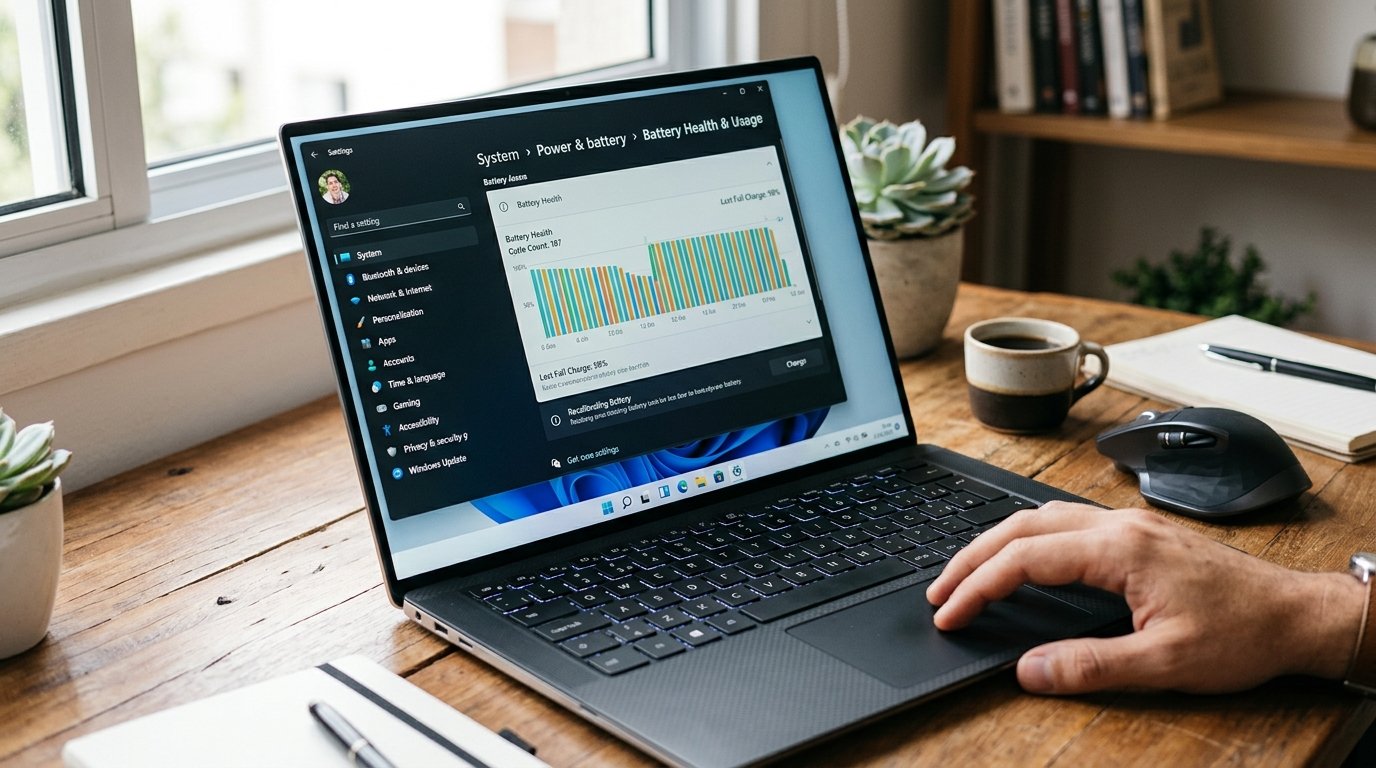
Se a bateria do seu notebook está se esgotando em menos de duas horas, você não está sozinho. Muitos usuários do Windows 11 relatam perda de autonomia logo após a primeira atualização ou depois de meses de uso intenso. Neste guia, vamos analisar as causas mais comuns e mostrar passos práticos para calibrar, gerar relatórios e, principalmente, recuperar ciclos de bateria que parecem desaparecidos.
Por que a bateria do notebook está acabando rápido?
Primeiro, é preciso entender que a bateria de íon‑lítio tem um número limitado de ciclos de carga completa. Cada ciclo conta como 100% de uso, mas usar 50% duas vezes também equivale a um ciclo. Quando o número de ciclos chega perto do limite especificado pelo fabricante (geralmente entre 300 e 500), a capacidade diminui visivelmente.
Além do desgaste natural, alguns fatores externos aceleram o consumo. Configurações de brilho máximo, aplicativos que rodam em segundo plano e o uso de recursos gráficos intensos são os vilões mais citados. No Windows 11, o novo design de animações e a integração com widgets podem gerar carga extra sem que o usuário perceba.
Outro ponto crítico é a calibragem inadequada. Quando a bateria não é descarregada até um nível baixo antes da primeira recarga, o chip de gerenciamento perde a referência correta de carga máxima. O resultado? O sistema indica 100% quando, na prática, a bateria tem apenas 80% de capacidade real.
Como calibrar a bateria no Windows 11
A calibragem é simples, mas exige disciplina. Desligue o notebook, desconecte todos os periféricos e deixe o aparelho usar a bateria até que ele se apague sozinho. Essa descarga profunda permite que o controlador registre o ponto zero real.
Em seguida, conecte o carregador e deixe o notebook carregando até 100% sem interrupções. Evite usar o aparelho durante esse processo; caso precise, mantenha a tela em brilho mínimo e feche aplicativos que demandem GPU. Quando a luz indicadora de carga ficar estável, deixe o carregador conectado por mais 30 minutos para garantir que a célula atinja a plena tensão.
Depois da primeira calibragem, repita o procedimento a cada três meses. Essa prática não só corrige a leitura do percentual, mas também ajuda a equilibrar as células internas, prolongando a vida útil da bateria.
Usando o PowerCFG para gerar e analisar o relatório de bateria
O Windows 11 inclui a ferramenta powercfg, que permite criar um relatório detalhado da bateria. Abra o Prompt de Comando como administrador e digite powercfg /batteryreport. O comando gera um arquivo HTML na pasta do usuário, normalmente em C:\Users\SeuNome\battery-report.html.
Ao abrir o relatório, preste atenção em duas seções: “Design Capacity” (capacidade de projeto) e “Full Charge Capacity” (capacidade de carga completa atual). A diferença entre elas indica quanto da bateria foi perdido. Se a capacidade completa estiver 20% menor que a de projeto, é hora de agir.
O relatório também mostra o número de ciclos de carga (Cycle Count) e a taxa de desgaste (Design Capacity vs. Full Charge Capacity). Esses dados são essenciais para decidir se vale a pena substituir a bateria ou adotar medidas corretivas.
Recuperando ciclos de bateria perdidos: boas práticas
Embora não seja possível “ganhar” ciclos que já foram consumidos, você pode reduzir o ritmo de desgaste. Mantenha o notebook em temperaturas entre 20 °C e 25 °C; calor excessivo acelera a degradação química. Use bases refrigeradas ou evite deixar o aparelho sob luz solar direta.
Desative recursos que consomem energia sem necessidade: ajuste o brilho da tela para 50‑70%, desative o Bluetooth quando não estiver em uso e limite o número de aplicativos que iniciam com o Windows. No Windows 11, vá em Configurações → Sistema → Energia & bateria e ative o modo “Economia de energia” ao trabalhar com a bateria.
Outra estratégia é adotar a carga parcial. Em vez de deixar a bateria chegar a 100% sempre, carregue até 80% quando for usar o notebook próximo a uma tomada. Muitos laptops modernos permitem definir um limite de carga nas opções de firmware ou através de softwares como o Lenovo Vantage ou o Dell Power Manager.
Por fim, faça backup regular dos seus dados e, se a capacidade cair abaixo de 70% da original, considere substituir a bateria. A maioria dos fabricantes oferece módulos de reposição com garantia, e a troca costuma ser mais barata do que comprar um novo notebook.
O que você precisa saber
- Desgaste é inevitável: cada ciclo conta, mas hábitos corretos diminuem a taxa de perda.
- Calibrar restaura a leitura: faça a descarga completa e recarga total a cada 90 dias.
- PowerCFG fornece números reais: use o relatório para comparar Design Capacity e Full Charge Capacity.
- Temperatura importa: mantenha o notebook em ambiente fresco e evite uso intensivo enquanto carrega.
- Carga parcial prolonga a vida: limite a carga a 80% quando possível.
“A maioria dos usuários subestima o impacto da temperatura e do brilho da tela na vida da bateria. Pequenas mudanças diárias podem acrescentar dezenas de ciclos extra.” – Ana Ribeiro, engenheira de hardware na TechInsights.
Takeaways numerados
- Execute
powercfg /batteryreporte analise a diferença entre Design Capacity e Full Charge Capacity. - Faça a calibragem completa (descarga total + carga até 100%) a cada três meses.
- Reduza brilho, desative Bluetooth e limite aplicativos em segundo plano.
- Mantenha a temperatura ambiente entre 20 °C e 25 °C; use bases refrigeradas se necessário.
- Configure limites de carga (80% máximo) nas opções de firmware ou software do fabricante.
Com essas ações, você não só recupera a confiança na indicação de carga, como também estende a vida útil da bateria do seu notebook. Fique de olho nos relatórios gerados pelo PowerCFG e ajuste seus hábitos conforme os números evoluem. Próximo passo: teste a calibragem agora mesmo e compartilhe os resultados nos comentários. Acompanhe nossos próximos artigos para novidades sobre otimização de energia no Windows 11.