
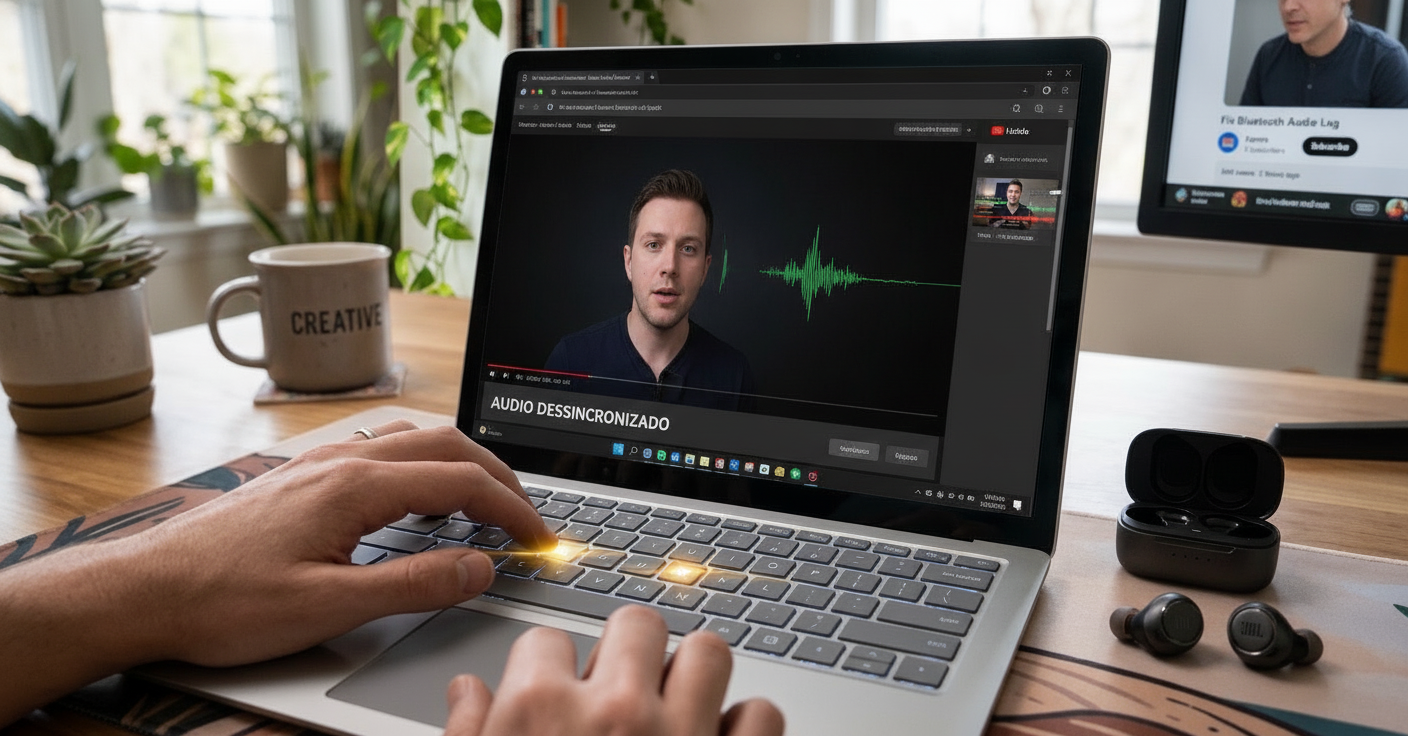
Você prepara a pipoca, coloca seus fones de ouvido Bluetooth favoritos, dá o play no filme e, em poucos segundos, percebe algo extremamente incômodo: a boca do ator se mexe, mas a voz só chega meio segundo depois. Essa falta de sincronia entre áudio e vídeo — o temido delay ou latência do Bluetooth — é um dos problemas mais comuns e frustrantes ao consumir mídia no computador.
Codecs como o SBC e o AAC costumam introduzir um atraso perceptível (algo entre 150 e 300 ms). Se você assiste a vídeos no VLC Media Player, não precisa instalar nada: o player tem um ajuste de sincronia acionado pelo teclado.
O atalho do VLC: teclas J e K
O VLC possui uma ferramenta interna de compensação de tempo que permite adiantar ou atrasar a faixa de áudio em relação ao vídeo em tempo real. E o melhor: você não precisa pausar a reprodução para fazer isso.
Os atalhos padrão são extremamente simples:
- Tecla J: Diminui o atraso do áudio em 50 milissegundos (o áudio é adiantado).
- Tecla K: Aumenta o atraso do áudio em 50 milissegundos (o áudio é atrasado).
Na grande maioria dos casos com fones Bluetooth, o áudio chega atrasado em relação à imagem na tela. Isso significa que você precisará pressionar a tecla J algumas vezes para adiantar a faixa sonora até que ela coincida perfeitamente com os lábios dos personagens.
Tutorial Prático: Sincronizando o Áudio em Poucos Segundos
Para deixar a sua reprodução perfeita, siga estes passos simples durante a exibição do vídeo:
- Abra o seu vídeo no VLC com o fone Bluetooth já conectado e pareado.
- Procure por uma cena com diálogos claros em close ou com impactos sonoros bem definidos (como uma porta batendo ou palmas).
- Pressione a tecla J repetidamente. A cada toque, o VLC exibirá no canto superior direito da tela uma mensagem como: “Atraso do áudio -50 ms”, “-100 ms”, “-150 ms”, e assim por diante.
- Geralmente, fones Bluetooth comuns encontram a sincronia ideal entre -150 ms e -250 ms.
- Se você exagerar e o áudio começar a sair antes do movimento da boca, basta compensar pressionando a tecla K para voltar alguns passos.
Fazendo o Ajuste Fino pelo Menu de Sincronização
Se você prefere digitar o valor exato em vez de ficar apertando teclas, ou se precisa de um ajuste mais preciso do que os blocos de 50 milissegundos, o VLC oferece uma interface visual dedicada para isso:
- Com o vídeo em execução, clique no menu superior em Ferramentas (Tools) e selecione Efeitos e Filtros (ou use o atalho Ctrl + E).
- Na janela que se abrir, vá até a aba Sincronização.
- Na seção Áudio/Vídeo, localize o campo Sincronização da faixa de áudio.
- Insira o valor desejado em segundos. Por exemplo, para compensar 200 milissegundos de atraso, digite
-0,200 s. - Clique em Fechar. O efeito é aplicado imediatamente sem interromper a execução.
Dicas Extras para Reduzir a Latência Bluetooth no Windows 11
Embora o truque do VLC resolva o problema dentro do reprodutor de vídeo local, o delay do Bluetooth também pode incomodar no YouTube, na Twitch ou na Netflix pelo navegador. Para diminuir a latência geral do sistema, vale a pena aplicar algumas configurações rápidas:
Desative Efeitos de Áudio do Windows
Os aprimoramentos de áudio do Windows 11 exigem processamento extra. Em Configurações > Sistema > Som, abra as propriedades do fone Bluetooth e desative os aprimoramentos de áudio.
Desative o Perfil “Hands-Free Telephony”
Fones com microfone podem ativar o perfil de chamadas, que tem som mono e qualidade baixa. Abra a janela clássica de Dispositivos e Impressoras (Windows + R, digite control printers; nas versões mais novas do Windows 11, o caminho é Configurações > Bluetooth e dispositivos > Dispositivos > Mais configurações de dispositivos e impressoras), clique com o botão direito no fone, vá em Propriedades > Serviços e desmarque Telefonia com viva-voz. O microfone do fone deixa de funcionar no PC enquanto a opção estiver desmarcada.
Conclusão
O atraso do Bluetooth não dá para eliminar na transmissão, mas, nos vídeos que você abre no VLC, dá para compensá-lo em segundos.
Os atalhos J e K são a forma mais rápida de acertar a sincronia em vídeos baixados no computador. O ajuste vale para a sessão atual; se você usa sempre o mesmo fone, anote o valor que funcionou.
Leia também
- Delay do fone Bluetooth no navegador: extensões que atrasam o vídeo
- Som ruim no fone Bluetooth do PC? Desative a Telefonia Mãos-Livres no Windows
- Alternative A2DP Driver: como usar LDAC e aptX no Windows 11