
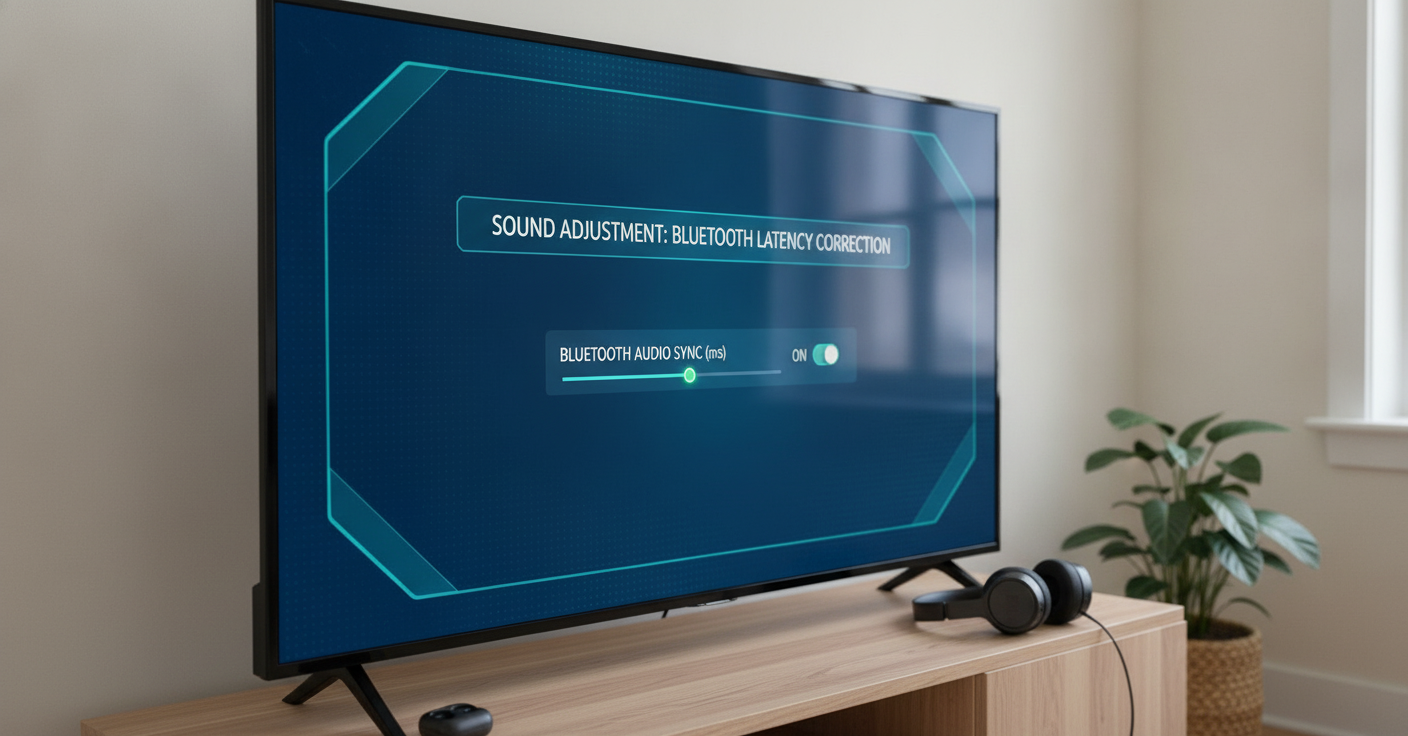
Você finalmente decide assistir àquele filme tão esperado ou maratonar uma série na Netflix à noite. Para não incomodar ninguém em casa, conecta seus fones de ouvido Bluetooth ou sua soundbar sem fio à sua Smart TV Samsung. Porém, poucos segundos depois do play, vem a frustração: a boca dos atores se mexe e o som só chega depois. Esse atraso — o famoso delay de áudio — estraga completamente a imersão e dá uma sensação constante de dublagem malfeita.
Embora muitas pessoas acreditem que a culpa seja exclusivamente da qualidade do fone de ouvido ou da limitação da tecnologia Bluetooth, na maioria das vezes o verdadeiro culpado é uma configuração de fábrica do próprio sistema Tizen da Samsung. Felizmente, existe um ajuste pouco divulgado nos menus avançados que resolve essa dessincronização em menos de um minuto. A seguir, você confere o passo a passo completo para zerar essa latência de uma vez por todas.
Por que o som fica atrasado no Bluetooth da Smart TV Samsung?
Para entender a solução, é importante compreender o que causa o problema. As Smart TVs modernas contam com poderosos processadores de imagem que aplicam filtros de nitidez, contraste dinâmico e interpolação de movimento em tempo real. Todo esse pós-processamento leva milissegundos preciosos para ser concluído.
Para compensar o tempo que a imagem leva para ser processada, o sistema Tizen vem programado de fábrica com um atraso artificial no áudio, projetado primariamente para saídas ópticas ou alto-falantes embutidos. O problema é que a transmissão Bluetooth já possui sua própria latência natural de codificação (especialmente usando o codec SBC padrão da TV). Quando o sistema soma a latência nativa do Bluetooth com o atraso compensatório da TV, o resultado é um descompasso absurdo de até 200 ou 300 milissegundos.
O ajuste no sistema Tizen que elimina o delay
A Samsung incluiu uma ferramenta de ajuste fino de sincronização labial chamada Atraso do Áudio (ou Audio Delay). Ironicamente, em quase todos os modelos ela vem configurada em 100ms ou até 200ms por padrão. Reduzir esse valor ao mínimo é a chave para o sucesso.
Passo a passo para ajustar o Atraso do Áudio:
- Ligue a TV e verifique se o seu dispositivo Bluetooth (fone ou caixa de som) já está pareado e conectado.
- Pressione o botão Home (o ícone da casinha) ou o botão Settings no controle remoto.
- Acesse o menu lateral esquerdo e clique em Configurações (ícone de engrenagem) e depois em Todas as Configurações.
- Navegue até a opção Som e selecione-a.
- Desça a lista e clique em Configurações Especializadas (em alguns modelos pode aparecer como Configurações do Especialista).
- Procure pelo item Atraso do Áudio (ou Sincronização de Áudio Digital).
- Abra essa opção e arraste a barra deslizante completamente para a esquerda até o valor 0 (Zero).
Ao zerar essa barra, a TV para de reter o sinal de áudio propositalmente, enviando os pacotes de som para a antena Bluetooth assim que eles são gerados. Na maioria dos casos, isso é suficiente para fazer o áudio coincidir perfeitamente com o movimento dos lábios.
Dica extra: Altere o formato de saída de áudio para PCM
Se mesmo após zerar o atraso você ainda perceber um resquício de latência em aplicativos como YouTube, Netflix ou Twitch, há uma segunda alteração crucial no Tizen: o formato do áudio digital.
Por padrão, a TV pode tentar enviar áudio codificado em Dolby Digital ou multicanal para os fones. Como fones Bluetooth são estéreo convencionais, a TV gasta poder de processamento convertendo e comprimindo o sinal em tempo real, gerando atraso adicional.
Como forçar o formato estéreo PCM:
- Dentro do mesmo menu Som > Configurações Especializadas, procure pela opção Formato de Áudio de Saída Digital.
- Se a opção estiver em Auto ou Pass-Through, mude-a manualmente para PCM.
- O formato PCM entrega um sinal de áudio linear sem compressão pesada, diminuindo a carga de decodificação e reduzindo mais alguns milissegundos de latência.
Ative o Modo Jogo se for usar consoles ou PC
Se o seu atraso de som Bluetooth ocorre enquanto você joga conectado à TV (via HDMI), certifique-se de que o Modo Jogo da Samsung está ativado. Esse modo desliga os filtros pesados de imagem da tela, diminuindo drasticamente tanto o input lag visual quanto o tempo de sincronização com os dispositivos de áudio pareados.
Conclusão
A sincronização perfeita entre áudio e vídeo é fundamental para garantir uma boa experiência ao assistir a filmes, acompanhar transmissões ao vivo ou jogar. Como vimos, na grande maioria das vezes, o atraso no som de fones e soundbars Bluetooth não é um defeito de hardware do seu acessório, mas sim uma consequência direta de filtros de compensação ativados por padrão no sistema operacional Tizen.
Ao realizar essas simples alterações — zerar o Atraso do Áudio nas configurações especializadas e mudar o formato de saída para PCM —, você elimina etapas desnecessárias de processamento e reduz o delay ao nível mínimo imperceptível. Salve este tutorial para consultar sempre que adquirir um novo acessório ou restaurar sua TV Samsung para os padrões de fábrica!