
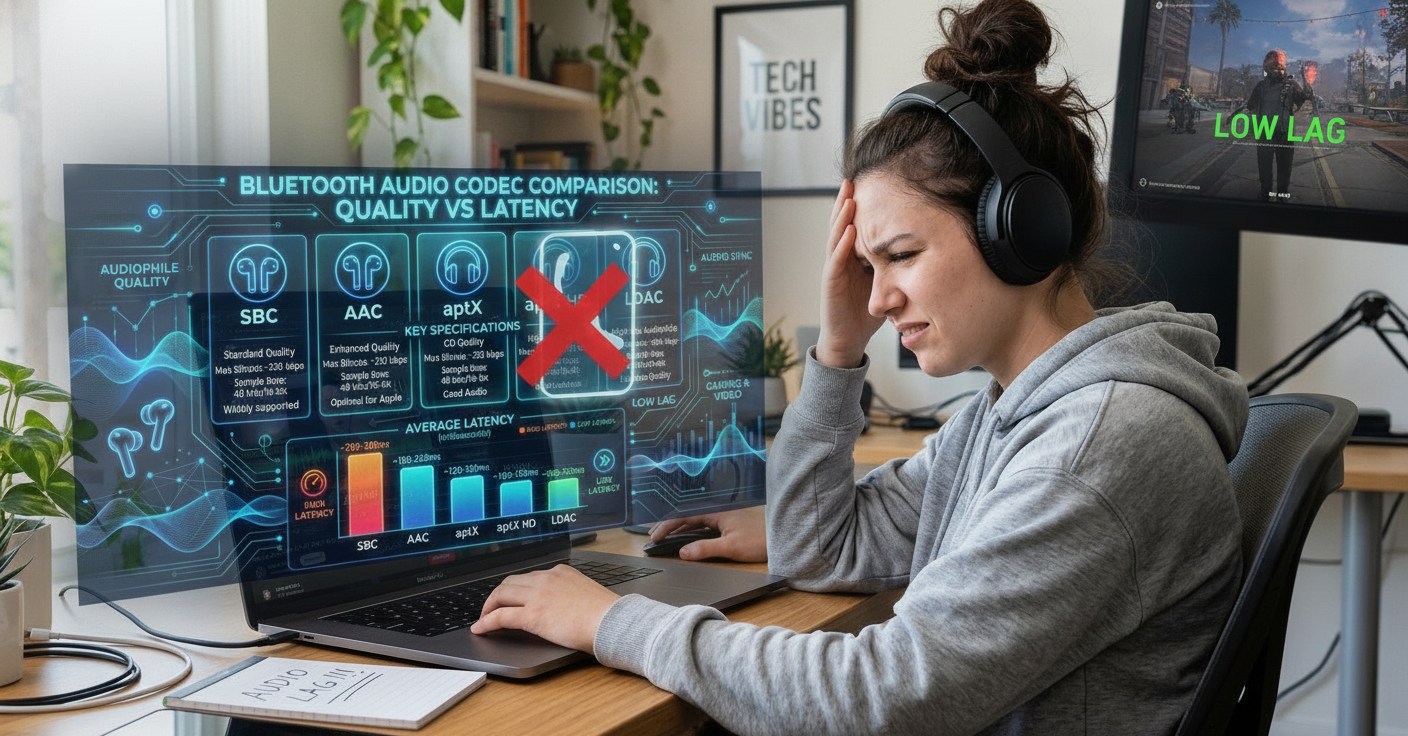
Você conecta um fone Bluetooth ao computador, abre um vídeo ou um jogo e percebe que o som está abafado, mono ou fora de sincronia. Esse é um problema comum no Windows, e muitas vezes a causa está nas configurações do próprio sistema.
O responsável costuma ser o serviço de Telefonia Mãos-Livres (Hands-Free Telephony). Veja por que ele piora o som e como desativá-lo.
Por que a Telefonia Mãos-Livres causa delay e degrada o som?
Os dispositivos de áudio Bluetooth geralmente operam utilizando dois perfis principais de conexão:
- A2DP (Advanced Audio Distribution Profile): Focado em streaming de áudio estéreo com alta fidelidade sonora. É o modo perfeito para ouvir músicas, assistir a filmes na Netflix ou jogar.
- HFP/HSP (Hands-Free / Headset Profile): criado para chamadas de voz. Para usar o microfone e o fone ao mesmo tempo, o Windows reduz o som para mono, com qualidade de ligação telefônica.
No Windows 10 e 11, o sistema troca de perfil automaticamente: sempre que algum programa abre o microfone do fone (Discord, Teams, um site de videochamada), o Windows muda para o perfil de chamadas. O resultado é som de baixa qualidade e, em muitos casos, sincronia pior. Desativar a Telefonia Mãos-Livres força o Windows a usar só o perfil estéreo (A2DP).
Tutorial: Como desativar a Telefonia Mãos-Livres no Windows
O processo é simples e pode ser revertido a qualquer momento caso você precise usar o microfone embutido do fone para reuniões rápidas. Siga os passos abaixo:
Passo 1: Abrir as configurações de Dispositivos e Impressoras
Como a interface moderna do Windows 11 às vezes esconde opções avançadas, o método mais garantido é usar a caixa Executar:
- Pressione as teclas Windows + R no teclado.
- Na caixa que abrir, digite
shell:::{A8A91A42-1E39-4E1B-BE03-6280927D31CF}e pressione Enter. Isso abre a janela clássica de Dispositivos e Impressoras. (Nas versões mais novas do Windows 11, o caminho alternativo é Configurações > Bluetooth e dispositivos > Dispositivos > Mais configurações de dispositivos e impressoras.)
Passo 2: Acessar as Propriedades do Fone Bluetooth
- Localize o seu fone de ouvido na lista de dispositivos (certifique-se de que ele esteja ligado e conectado ao PC).
- Clique com o botão direito sobre o ícone do fone e selecione Propriedades.
Passo 3: Desmarcar o serviço causador do atraso
- Na janela que abrir, clique na aba Serviços.
- Aguarde alguns segundos enquanto o Windows carrega a lista de recursos disponíveis.
- Desmarque a caixa ao lado de Telefonia Mãos-Livres (ou Handsfree Telephony).
- Clique em Aplicar e depois em OK.
Depois, desconecte e reconecte o fone. O som deve voltar ao modo estéreo, com qualidade bem melhor.
Importante: A troca necessária ao aplicar essa solução
Vale ressaltar um ponto fundamental: ao desmarcar a Telefonia Mãos-Livres, o microfone integrado do seu fone Bluetooth deixará de funcionar no PC. Isso ocorre porque o microfone depende exclusivamente desse protocolo para transmitir sua voz.
Para quem joga ou grava conteúdo, essa costuma ser a melhor combinação: som estéreo no fone e um microfone separado (USB ou P2) para o Discord e as chamadas.
Outras dicas rápidas para eliminar a latência no PC
Se mesmo após o procedimento você ainda notar pequenas dessincronias em transmissões ao vivo ou jogos de tiro rápido, adote estas boas práticas:
- Utilize adaptadores Bluetooth 5.0 ou superior: Dongles antigos (versão 4.0 ou 4.2) possuem menor largura de banda e sofrem muito mais com interferências de sinal.
- Evite portas USB traseiras congestionadas: Conecte seu adaptador Bluetooth em uma porta USB frontal ou utilize um extensor para deixá-lo longe de cabos de força e fontes de interferência de 2,4 GHz (como roteadores Wi-Fi).
- Use o modo de baixa latência do fone, se houver: muitos fones têm um modo de jogo ativado por toque ou aplicativo, que reduz o atraso.
Conclusão
O Windows prioriza o funcionamento do microfone, e isso pode prender o fone no perfil de chamadas, com som pior e sincronia ruim em vídeos e jogos.
Desativar a Telefonia Mãos-Livres é uma solução rápida e reversível. Combinada com um microfone separado, ela mantém o fone sempre no modo estéreo.
Leia também
- Alternative A2DP Driver: como usar LDAC e aptX no Windows 11
- Áudio atrasado no VLC com fone Bluetooth: corrija com as teclas J e K
- Delay do fone Bluetooth no navegador: extensões que atrasam o vídeo