
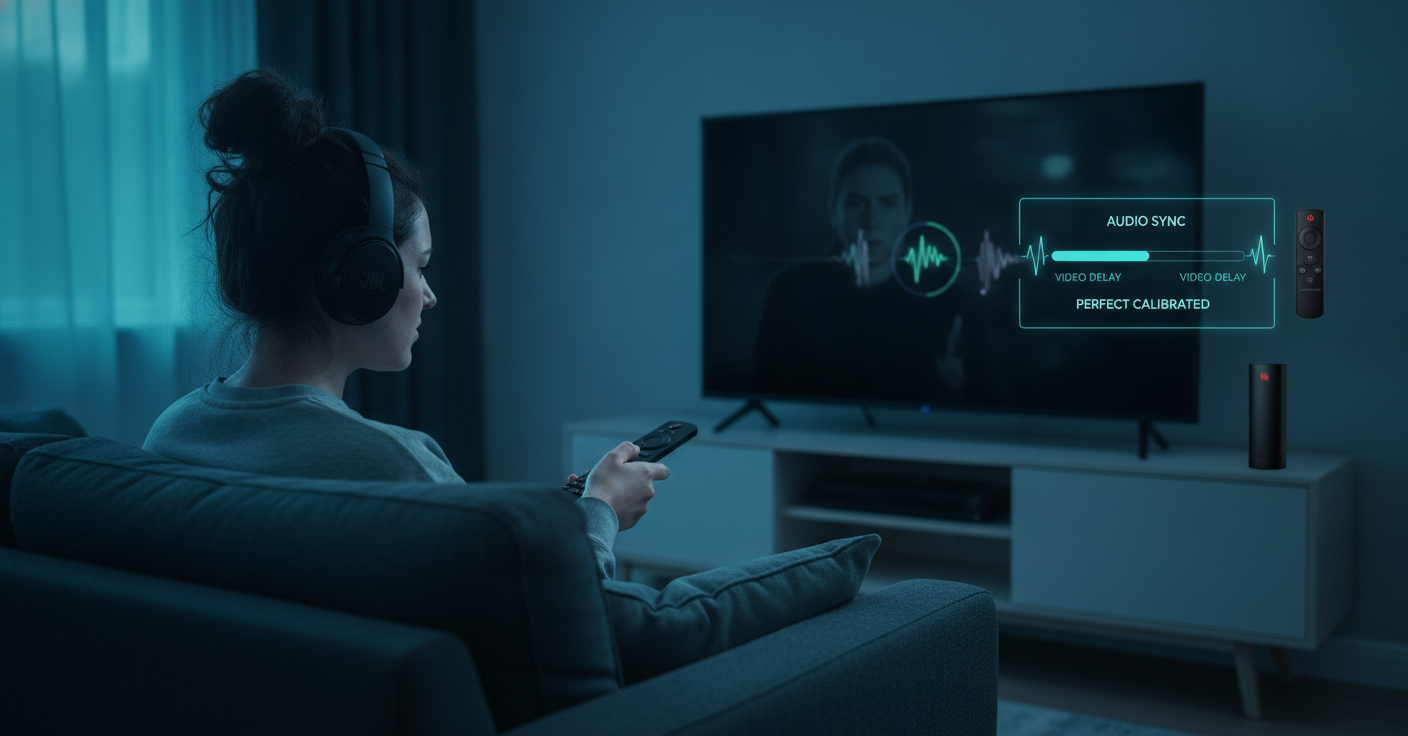
Assistir a filmes, maratonar séries ou acompanhar jogos no Amazon Fire TV Stick usando fones de ouvido Bluetooth é uma excelente maneira de ter imersão sem incomodar ninguém em casa. No entanto, poucos problemas são tão irritantes quanto o famoso atraso labial (ou lip-sync delay): a pessoa na tela fala, mas a voz só chega aos seus ouvidos meio segundo depois.
Esse atraso vem da transmissão sem fio via Bluetooth e do processamento de áudio. O Fire OS tem um ajuste nativo chamado Ajuste de sincronização AV (AV Sync Tuning) que ajuda a compensar o problema. Veja como usar e outras dicas.
Por que o áudio Bluetooth atrasa no Fire TV Stick?
Ao contrário dos cabos HDMI e conexões ópticas, o Bluetooth precisa comprimir o sinal de áudio, transmiti-lo pelo ar via frequências de rádio e descompactá-lo dentro dos fones. Dependendo do fone utilizado, o codec padrão negociado pelo Fire TV Stick costuma ser o SBC ou AAC, que priorizam estabilidade e qualidade sonora em detrimento de uma latência ultrabaixa.
Além disso, o próprio processador do dongle e a taxa de quadros do televisor podem criar um pequeno intervalo entre a renderização da imagem e a entrega dos pacotes sonoros. O resultado é a incômoda sensação de dublagem malfeita, mesmo em produções gravadas no idioma original.
Como funciona a ferramenta A/V Sync Tuning?
O Ajuste de sincronização AV é um assistente visual e sonoro: a tela mostra uma animação com um flash, e você ouve um bipe. O objetivo é mover um controle deslizante até que o bipe aconteça junto com o flash.
Segundo a Amazon, o ajuste não está disponível em todos os modelos de Fire TV.
Passo a Passo: Como calibrar a sincronização A/V no Fire TV Stick
Antes de começar, certifique-se de que seus fones de ouvido Bluetooth já estejam pareados e conectados ativamente ao Fire TV Stick. Coloque-os nos ouvidos e siga o roteiro abaixo:
- Na tela inicial do Fire TV Stick, navegue até o menu de Configurações (ícone de engrenagem no canto direito).
- Selecione a opção Tela e Sons (ou Display e Sons, dependendo da versão do sistema).
- Role para baixo e entre na seção Áudio.
- Clique em Ajuste de sincronização AV (AV Sync Tuning).
- A tela de calibração será aberta. Você verá uma animação gráfica com um flash e ouvirá bipes contínuos.
- Utilize as setas Esquerda e Direita do controle remoto do Fire TV para mover a barra de ajuste:
- Se o bipe acontecer depois do flash (o caso mais comum com Bluetooth), mova a barra para a esquerda.
- Se o bipe acontecer antes do flash, mova a barra para a direita.
- Ajuste até que o bipe nos fones aconteça junto com o flash.
- Pressione o botão central de seleção para confirmar e salvar as alterações.
Dicas extras para diminuir a latência do fone Bluetooth
Se mesmo após o ajuste fino você ainda notar engasgos ou microatrasos em aplicativos específicos como YouTube, Netflix ou Twitch, algumas configurações complementares podem ajudar bastante:
1. Mude o formato de saída de áudio para Estéreo (PCM)
Por padrão, o Fire TV pode trabalhar com formatos como Dolby Digital Plus. Em Configurações > Tela e Sons > Áudio > Áudio Surround, escolha a opção estéreo/PCM para evitar conversões desnecessárias.
2. Conecte o Fire TV Stick à rede Wi-Fi de 5 GHz
O Bluetooth opera na mesma faixa de 2.4 GHz da maioria dos roteadores. Com o Fire TV na rede Wi-Fi de 2.4 GHz, o streaming e o fone disputam o mesmo espectro, o que pode causar cortes no áudio. Se possível, conecte o Fire TV à rede de 5 GHz.
3. Ative o “Modo Game” ou “Baixa Latência” no seu fone
Muitos fones TWS (de marcas como Xiaomi, QCY, Edifier e Realme) têm um modo de jogo ativado por toque ou pelo aplicativo. Esse modo reduz a latência do próprio fone — o quanto depende do modelo.
Conclusão
O atraso de áudio é comum com fones sem fio, mas no Fire TV Stick o ajuste de sincronização AV ajuda a compensá-lo sem instalar nada.
Combine o ajuste com a saída de áudio em estéreo e com o Fire TV na rede de 5 GHz para ter o melhor resultado.
Leia também
- Som atrasado no fone Bluetooth da TV Samsung: o que dá para fazer
- Delay no fone Bluetooth do Android: como trocar o codec nas Opções do desenvolvedor
- Apple TV com caixas AirPlay fora de sincronia? Use a Sincronização de Áudio Sem Fio