
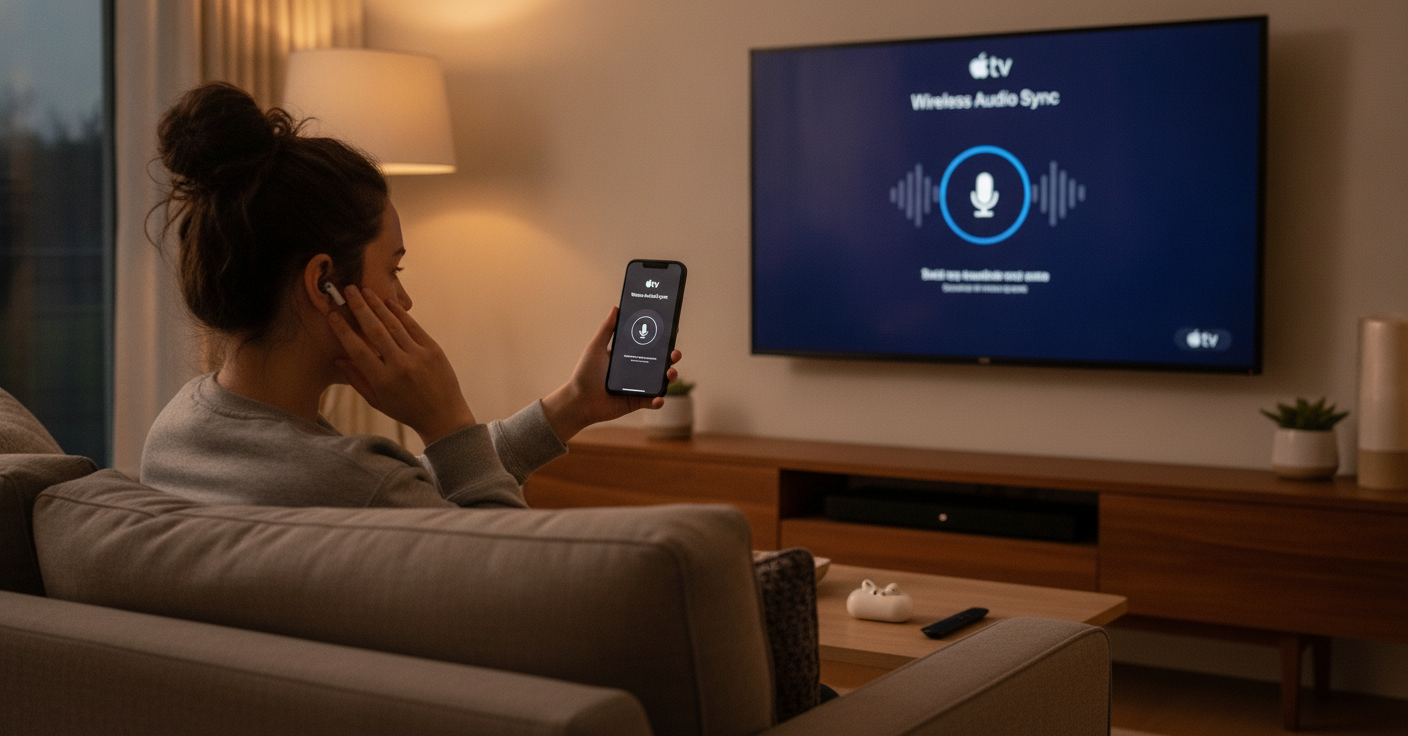
Você usa a Apple TV com a TV ou o receiver e acrescentou um HomePod ou uma caixa AirPlay para ouvir o som em outro ponto da sala. Aí aparece um eco: o som da caixa sem fio chega um pouco depois do som dos alto-falantes ligados por cabo. Para esse caso, a Apple tem uma ferramenta específica: a Sincronização de Áudio Sem Fio (Wireless Audio Sync), que usa o iPhone para medir e corrigir o atraso.
Para que serve (e para que não serve)
Segundo a Apple, a Sincronização de Áudio Sem Fio serve para corrigir a diferença entre os alto-falantes ligados por cabo (da TV ou do receiver, via HDMI) e as caixas sem fio conectadas à Apple TV. O sintoma típico é um “eco” quando o som toca nos dois ao mesmo tempo.
Ela não é um ajuste para fones de ouvido Bluetooth. Durante a calibração, o iPhone precisa ouvir os tons pelos alto-falantes, o que não funciona com um fone. Se o seu problema é atraso no fone, as soluções são outras (veja os links no fim do texto).
Como funciona
Durante a calibração, a Apple TV toca uma série de tons pelos alto-falantes ligados por cabo. O iPhone, perto da TV, capta esses tons pelo microfone. Com isso, a Apple TV mede a diferença de tempo e ajusta a saída das caixas sem fio para que tudo toque junto.
O que você precisa
- Uma Apple TV ligada à TV ou ao receiver pelo HDMI.
- Caixas sem fio (como HomePod ou caixas AirPlay) conectadas à Apple TV.
- Um iPhone com o mesmo Apple ID, desbloqueado e por perto.
- Um ambiente silencioso durante o teste.
A Apple observa que nem todos os recursos estão disponíveis em todos os modelos de Apple TV e em todas as regiões.
Passo a passo
- Na Apple TV, abra Ajustes.
- Vá em Vídeo e Áudio > Calibração > Sincronização de Áudio Sem Fio.
- Desbloqueie o iPhone e siga as instruções que aparecerem nele.
- Segure o iPhone perto da TV ou dos alto-falantes do receiver, como a Apple orienta.
- Aguarde os tons terminarem e a mensagem de conclusão aparecer.
Depois, toque um vídeo com diálogo e confira se o eco desapareceu.
Se a calibração falhar
- Verifique se a capinha do iPhone não está cobrindo os microfones.
- Deixe o volume em um nível médio — nem baixo demais para o iPhone captar, nem tão alto que distorça.
- Desligue ventiladores e evite conversas durante o teste.
- Confirme que o iPhone está desbloqueado e perto da TV durante todo o processo.
E se o problema for só na imagem?
Se não há caixas sem fio e o som dos próprios alto-falantes da TV parece fora de sincronia com a imagem, o ajuste costuma ficar no menu de som da TV ou do receiver (muitas vezes chamado de “lip sync” ou atraso de áudio). Desativar processamentos pesados de imagem da TV, como a interpolação de movimento, também pode ajudar.
Resumo
A Sincronização de Áudio Sem Fio resolve o eco entre caixas sem fio e alto-falantes com fio na Apple TV, usando o microfone do iPhone para medir o atraso. Leva menos de um minuto e pode ser repetida sempre que você mudar a posição das caixas ou trocar de equipamento.
Leia também
- Som atrasado no fone Bluetooth da TV Samsung: o que dá para fazer
- Fone Bluetooth atrasado no Fire TV Stick: como usar o Ajuste de sincronização AV