
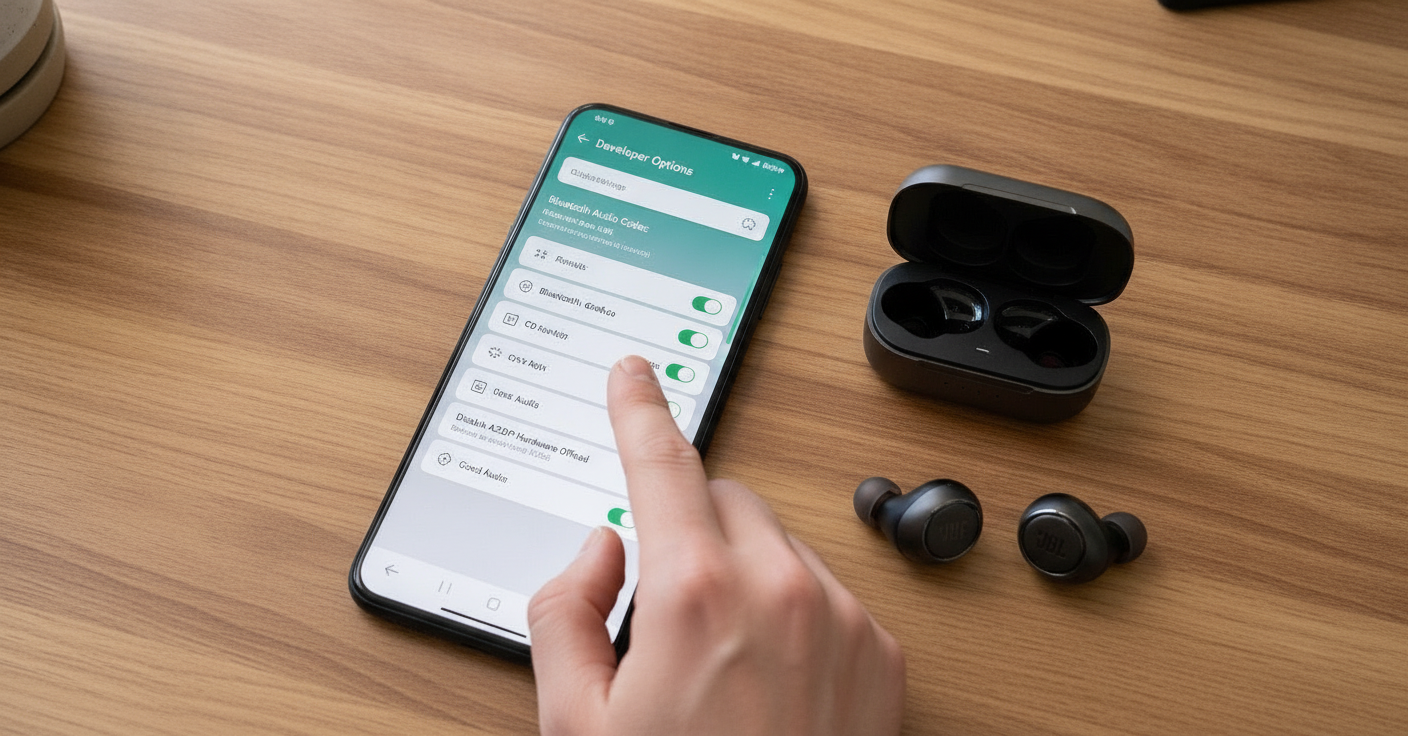
Você já colocou seu fone de ouvido sem fio para assistir a um vídeo no YouTube ou acompanhar uma live na Twitch e percebeu que a boca da pessoa se mexe antes do som chegar? Esse atraso incômodo, conhecido tecnicamente como latência de áudio, é um dos problemas mais comuns na conexão Bluetooth. Em jogos de tiro ou ação rápida, esse pequeno descompasso pode arruinar completamente a experiência.
O Android tem um menu avançado, as Opções do desenvolvedor, que permite escolher o codec Bluetooth usado na transmissão. Com o fone certo, trocar o codec pode reduzir o atraso. Veja como fazer e o que esperar.
O Que São Codecs Bluetooth e Qual Escolher para Baixa Latência?
Os codecs são algoritmos responsáveis por compactar o áudio no smartphone, transmiti-lo pelo ar via sinal de rádio e descompactá-lo no fone de ouvido. Cada codec equilibra qualidade sonora, estabilidade e velocidade de forma diferente:
- SBC (Subband Coding): O codec padrão básico presente em todos os dispositivos. Tem qualidade moderada e latência média-alta, mas consome pouco processamento.
- AAC: Focado em alta fidelidade sonora, muito popular em aparelhos Apple e fones intermediários. No Android, pode apresentar latência perceptível em jogos.
- aptX Low Latency e aptX Adaptive: desenvolvidos pela Qualcomm, são as opções com menor latência — desde que o celular e o fone sejam compatíveis. O aptX Adaptive ajusta a taxa de bits conforme a conexão.
- LDAC: Criado pela Sony, entrega a mais alta definição de áudio (Hi-Res), mas foca em qualidade, gerando uma latência maior. Não é indicado para vídeos dinâmicos ou jogos.
Se o seu fone suporta aptX, ele tende a ser a melhor escolha para vídeos e jogos. Em fones mais simples, que só têm SBC ou AAC, o ganho vem do modo de baixa latência do próprio fone, quando ele existe.
Passo a Passo: Liberando as Opções do Desenvolvedor no Android
Por padrão, as configurações de codec vêm bloqueadas pelo fabricante para evitar alterações acidentais. Para liberá-las, siga as instruções:
- Abra o aplicativo Configurações (ou Ajustes) do seu celular Android.
- Role até o final da tela e toque em Sobre o telefone (em alguns modelos, acesse Informações do software).
- Localize a opção Número da versão (ou Número de compilação).
- Toque repetidamente nessa opção por 7 vezes consecutivas.
- O sistema solicitará sua senha padrão de desbloqueio de tela. Após inseri-la, você verá a mensagem: “Você agora é um desenvolvedor!”.
Como Forçar Codecs Ocultos para Reduzir o Delay
Com o menu liberado e com o seu fone Bluetooth já conectado ao smartphone, execute as alterações:
- Volte à tela principal de Configurações e toque em Sistema (ou Configurações adicionais).
- Acesse a nova aba chamada Opções do desenvolvedor.
- Role a lista até a seção de Rede ou Áudio.
- Toque em Codec de áudio Bluetooth.
- Selecione Qualcomm aptX ou aptX Adaptive. Caso seu fone não suporte essa tecnologia, selecione o padrão SBC.
- Em Comprimento de bits do áudio Bluetooth, 16 bits é suficiente. Valores maiores não reduzem o atraso.
- Em Taxa de amostragem do áudio Bluetooth, use 44,1 kHz ou 48 kHz. Valores mais altos (como 96 kHz no LDAC) aumentam o volume de dados e podem causar cortes.
Importante: o fone precisa suportar o codec escolhido. Opções incompatíveis aparecem em cinza ou o sistema volta ao codec padrão. Em muitos celulares, a escolha também volta ao padrão quando o fone é desconectado.
Dicas Extras para Sincronizar Áudio em Outros Dispositivos
Se você também sofre com delay no computador ou na TV, algumas medidas rápidas resolvem a dessincronização:
No Windows 11
O Windows 11 escolhe o codec automaticamente (SBC ou AAC, conforme o fone). Para reduzir o atraso, desative os aprimoramentos de áudio em Configurações > Sistema > Som > propriedades do dispositivo.
Em Smart TVs
Nas TVs, as opções variam. A Samsung, por exemplo, informa que não há ajuste de sincronia para fones Bluetooth — o ajuste de atraso dela vale apenas para saídas com fio. Já o Fire TV Stick tem um ajuste próprio de sincronização.
Conclusão
O atraso no áudio Bluetooth vem da compressão e da transmissão sem fio, e não dá para zerá-lo. Mas, com um fone compatível, trocar o codec nas Opções do desenvolvedor pode reduzir bastante o descompasso em vídeos e jogos.
Recomenda-se realizar testes práticos com diferentes combinações de taxa de amostragem e codecs disponíveis para descobrir qual configuração oferece o equilíbrio ideal entre estabilidade e sincronia no seu fone específico. Caso seu fone possua um aplicativo próprio da fabricante, verifique também se existe uma opção dedicada chamada “Modo Gamer” ou “Modo Baixa Latência”, que complementa perfeitamente as alterações feitas no sistema operacional.
Leia também
- Som ruim no fone Bluetooth do PC? Desative a Telefonia Mãos-Livres no Windows
- Fone Bluetooth atrasado no Fire TV Stick: como usar o Ajuste de sincronização AV
- Áudio atrasado no VLC com fone Bluetooth: corrija com as teclas J e K