
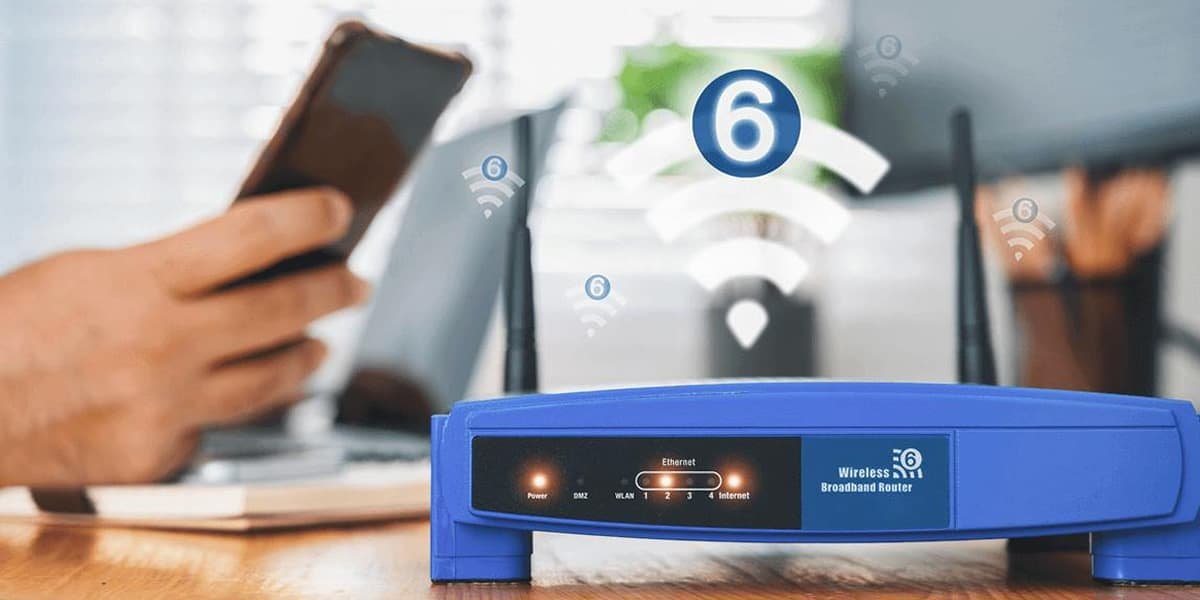
Se o roteador da operadora não entrega a cobertura que você esperava, nem sempre é preciso comprar um novo aparelho. Com alguns ajustes e atenção ao ambiente, dá para melhorar o Wi-Fi de roteadores da Claro, Vivo, TIM e outras operadoras.
Entenda as limitações do roteador da operadora
Os roteadores fornecidos pelas operadoras atendem a um público amplo e não são pensados para casas grandes ou com muitos aparelhos. Além disso, algumas operadoras bloqueiam parte das opções no painel — se você não encontrar algum item citado aqui, ele pode não estar disponível no seu modelo.
Eles também usam o DNS da própria operadora, que geralmente funciona bem, mas pode ser mais lento em alguns casos.
Conhecer essas limitações ajuda a saber onde vale mexer. Veja os ajustes possíveis.
Ajuste as configurações básicas para ganhar performance
O primeiro passo é acessar a interface web do roteador. Normalmente, basta digitar 192.168.0.1 ou 192.168.1.1 no navegador e usar as credenciais padrão (admin/admin) ou as fornecidas pela operadora. Procure a seção de Configurações de Wi‑Fi.
Altere o nome da rede (SSID) para algo que você reconheça facilmente e troque a senha padrão da etiqueta. Use a criptografia WPA2-AES (ou WPA2/WPA3, se disponível) e evite os modos antigos WEP e WPA/TKIP, que são inseguros e limitam a velocidade.
Se o roteador for dual band, use a rede de 5 GHz sempre que possível. Ela oferece mais velocidade e menos interferência, embora tenha alcance menor. Mantenha a 2,4 GHz ativa para aparelhos antigos e dispositivos inteligentes.
Explore as opções avançadas: QoS, DNS e canais
Se o painel tiver QoS, ative-o e priorize vídeo, jogos ou chamadas. Cada fabricante dá um nome diferente para a função, mas o objetivo é o mesmo: garantir que aplicativos sensíveis a atraso tenham prioridade sobre downloads em segundo plano.
Trocar o DNS pelo do Google (8.8.8.8) ou da Cloudflare (1.1.1.1) pode deixar o carregamento inicial dos sites um pouco mais rápido em alguns casos — mas não aumenta a velocidade de download. Muitos roteadores de operadora não permitem essa troca; nesse caso, dá para configurar o DNS diretamente no computador ou no celular.
Por fim, ajuste o canal. Na faixa de 2,4 GHz, use 1, 6 ou 11 (os únicos que não se sobrepõem), escolhendo o menos ocupado com um aplicativo analisador de Wi-Fi. Na faixa de 5 GHz, escolha um canal que apareça vazio; os canais 36 a 48 são compatíveis com praticamente todos os aparelhos.
Posicionamento e ambiente: como o layout da casa afeta o sinal
Mesmo com as melhores configurações, o sinal pode ser enfraquecido por paredes de concreto, eletrodomésticos ou espelhos. Coloque o roteador em um local central, elevado e longe de fontes de ruído eletromagnético, como micro‑ondas e telefones sem fio.
Se a casa tem vários andares, prefira instalar o roteador no andar onde você mais usa a internet, em um ponto alto.
Outra dica prática é evitar que o roteador fique dentro de armários ou atrás de objetos grandes. O metal e o vidro podem refletir ou absorver ondas, criando “zonas mortas”. Se necessário, use um suporte de parede ou prateleira para melhorar a linha de visão.
Quando o roteador da operadora não dá conta
Se, depois desses ajustes, ainda sobrar cômodo sem sinal, o limite é o alcance do próprio aparelho. Nesse ponto, as opções são um ponto de acesso cabeado ou um sistema mesh — e muitas operadoras também oferecem equipamentos extras para isso.
Leia também
- Como usar o WiFi Analyzer para escolher o melhor canal do Wi-Fi
- Smart Connect: quando desativar e como separar as redes 2.4 e 5 GHz
- Quando vale a pena trocar o repetidor por um Wi-Fi mesh