
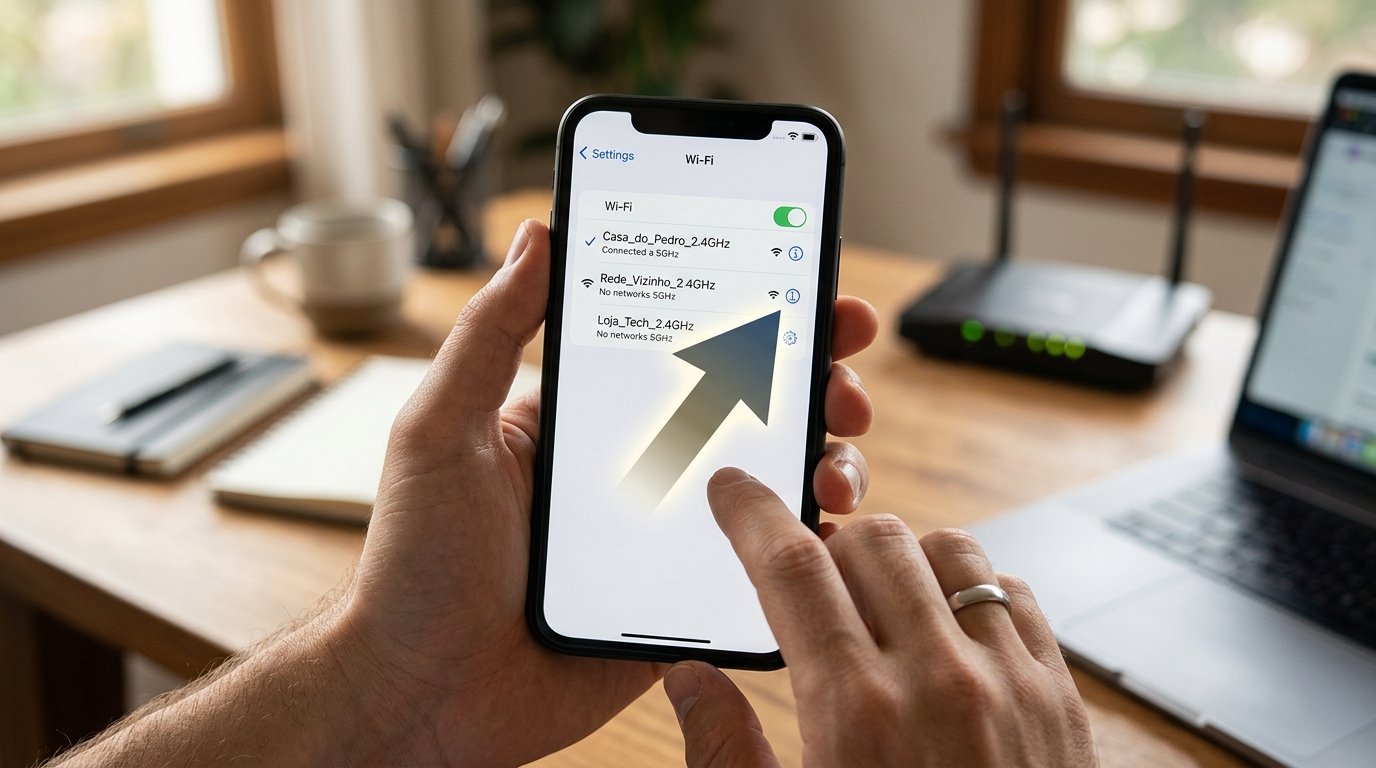
Se a sua rede de 5 GHz desapareceu do celular, notebook ou smart TV, não está sozinho. Muitos usuários de roteadores dual‑band enfrentam esse sintoma ao mudar de canal, atualizar firmware ou simplesmente por um ajuste inadvertido. A seguir, explicamos o que pode estar acontecendo e como restaurar a banda em até 7 passos simples.
Por que a banda 5 GHz pode sumir?
A frequência de 5 GHz oferece maior velocidade, mas tem alcance menor que a de 2,4 GHz. Quando o sinal encontra obstáculos como paredes grossas ou eletrodomésticos, o roteador pode desativar automaticamente a banda para preservar a estabilidade da rede.
Alguns modelos de roteador vêm com a opção “Smart Connect” que combina as duas bandas em um único SSID. Se o algoritmo decidir que a conexão de 2,4 GHz é mais eficiente, o SSID de 5 GHz pode deixar de ser anunciado, dando a impressão de que desapareceu.
Por fim, interferências de outros dispositivos (micro‑ondas, câmeras de segurança, aparelhos Bluetooth) podem saturar o espectro de 5 GHz, fazendo com que o roteador reduza a potência ou desative a transmissão temporariamente.
Verifique as configurações do roteador
A primeira ação é acessar a interface web do seu roteador. Digite o endereço padrão (geralmente 192.168.0.1 ou 192.168.1.1) no navegador, faça login e procure a seção de Wireless ou Wi‑Fi.
Confirme se a opção “Enable 5 GHz” ou “Band 5 GHz” está marcada. Em alguns aparelhos, a banda aparece como “Network Name (5 GHz)”; se estiver vazia, crie um SSID exclusivo para evitar confusão com o 2,4 GHz.
Desative o “Smart Connect” temporariamente. Essa funcionalidade pode estar unificando as duas bandas em um só nome, o que impede a visualização da rede de 5 GHz nos dispositivos que filtram por frequência.
Ajuste as opções do dispositivo cliente
No smartphone ou laptop, abra as configurações de Wi‑Fi e verifique se há um filtro de frequência. Alguns Androids mostram “Rede 5 GHz” separadamente; se a opção estiver oculta, ative a exibição de redes de 5 GHz.
Atualize o driver da placa de rede no computador. Drivers desatualizados podem não reconhecer canais novos introduzidos por roteadores modernos, resultando em “rede não encontrada”.
Desligue o modo de economia de energia nas configurações avançadas da placa Wi‑Fi. Quando ativado, o adaptador pode limitar a busca à banda de 2,4 GHz para economizar bateria.
Atualize o firmware e redefina o roteador
Visite o site do fabricante e procure a versão mais recente de firmware para o seu modelo. Atualizações costumam corrigir bugs que impedem a transmissão da banda de 5 GHz.
Antes de instalar, faça backup das configurações atuais. Depois da atualização, reinicie o roteador e teste novamente a disponibilidade da rede.
Se o problema persistir, execute um “factory reset” pressionando o botão de reset por 10 segundos. Isso limpa configurações corrompidas que podem estar silenciando a banda.
Minimize interferências e escolha o canal ideal
Use um analisador de Wi‑Fi (apps como Wi‑Fi Analyzer ou NetSpot) para escanear os canais ocupados ao redor. Os canais 36, 40, 44 e 48 são os mais comuns, mas em áreas densas pode ser vantajoso mudar para 149‑165.
Selecione um canal “menos congestionado” na seção de configuração da banda de 5 GHz. Evite usar o canal automático se ele estiver constantemente mudando, pois isso pode causar desconexões intermitentes.
Desligue ou reposicione dispositivos que operam na mesma frequência, como monitores de bebê, câmeras de segurança ou roteadores vizinhos. A distância mínima recomendada é de 1,5 m entre roteadores que utilizam 5 GHz.
O que você precisa saber
- 5 GHz oferece velocidade maior, mas alcance menor que 2,4 GHz.
- Smart Connect pode esconder o SSID de 5 GHz ao combinar as bandas.
- Firmware desatualizado é causa frequente de falhas na transmissão.
- Interferência de outros aparelhos pode desativar a banda automaticamente.
- Canal adequado reduz colisões e melhora a visibilidade da rede.
“Manter a banda de 5 GHz ativa requer atenção ao firmware e ao ambiente de rádio. Pequenas mudanças nas configurações costumam resolver 80% dos casos”, afirma Carlos Silva, engenheiro de redes da TechConnect.
Takeaways – 7 passos para colocar a rede 5 GHz de volta no ar
- Acesse a interface do roteador e habilite explicitamente a banda de 5 GHz.
- Desative o Smart Connect para garantir SSIDs separados.
- Verifique e ajuste as configurações de Wi‑Fi nos dispositivos clientes.
- Atualize drivers de placa de rede e desative economias de energia excessivas.
- Instale o firmware mais recente do fabricante.
- Faça reset de fábrica se as atualizações não resolverem.
- Escolha um canal menos congestionado e reduza fontes de interferência.
Com esses passos, a maioria dos usuários recupera a visibilidade da rede de 5 GHz em poucos minutos. Caso ainda não veja o SSID, pode ser um problema de hardware no roteador ou no adaptador, e a substituição do equipamento será a solução final.
Fique de olho nas próximas atualizações de firmware e nas notícias de tecnologia doméstica: novas normas de espectro podem mudar a forma como as bandas são distribuídas nos próximos anos. Enquanto isso, siga nossa checklist e aproveite a velocidade plena da sua conexão Wi‑Fi.