
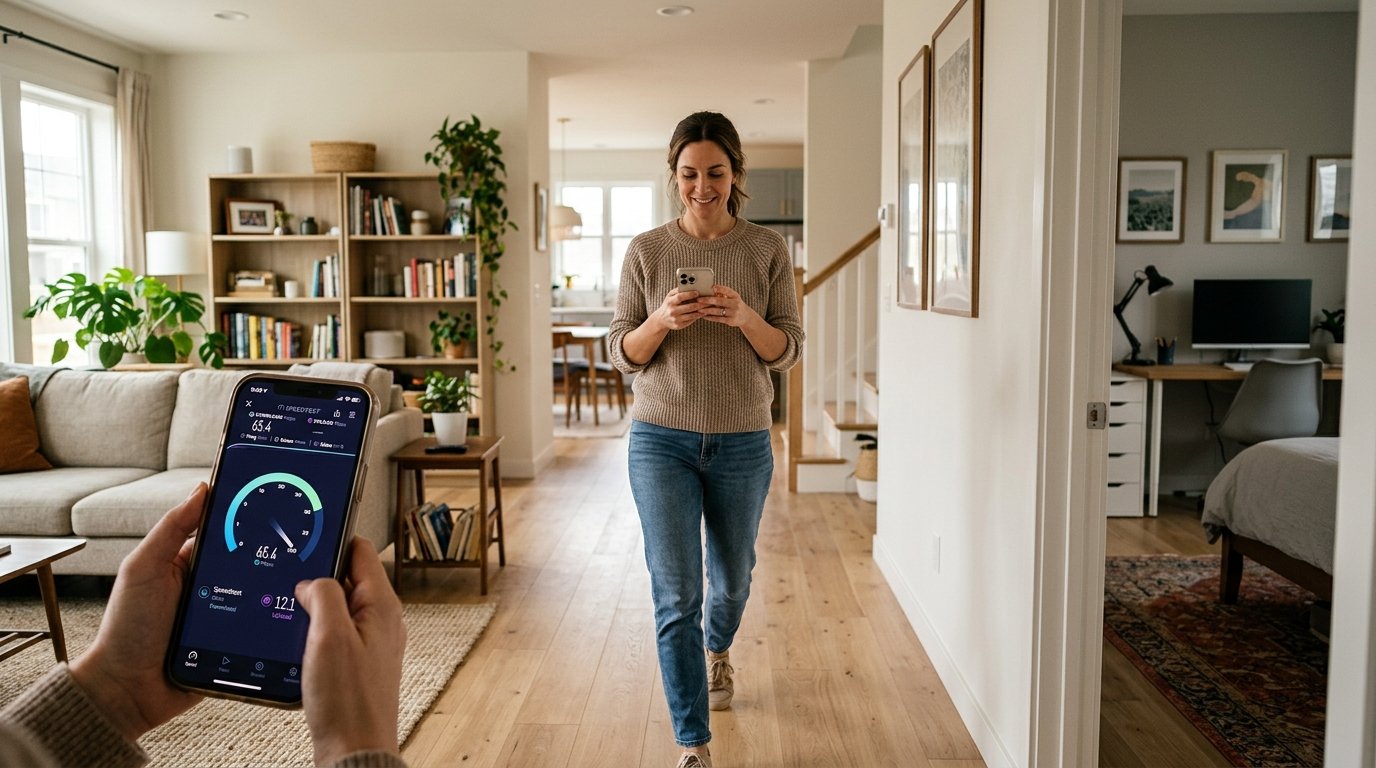
Quer saber se o Wi‑Fi entrega a mesma velocidade no quarto, na cozinha e no escritório? O teste de velocidade Wi‑Fi em cada cômodo revela onde o sinal cai e o que pode ser ajustado. Neste guia, vamos mostrar o passo a passo, as ferramentas essenciais e como interpretar os números para melhorar a cobertura real da sua rede doméstica.
Por que testar o Wi‑Fi em cada cômodo?
Nem todo canto da casa recebe o mesmo sinal. Paredes, móveis e eletrodomésticos podem bloquear ou refletir as ondas de rádio, criando zonas mortas. Fazendo um teste de velocidade em cada cômodo separadamente, você identifica esses pontos fracos antes que eles prejudiquem videochamadas, jogos ou streaming.
O diagnóstico também evita gastos desnecessários. Em vez de comprar um roteador mais caro, talvez bastem um ajuste de posição ou um ponto de acesso no cômodo certo.
Por fim, medir a velocidade real em cada ambiente cria um histórico de desempenho. Se, em um futuro, a operadora mudar o plano ou houver atualização de firmware, você terá um ponto de comparação confiável.
Ferramentas essenciais para o speed test
O primeiro passo é escolher um aplicativo confiável. Entre as opções mais usadas estão Ookla Speedtest, Fast.com e nPerf. Todos oferecem resultados de download, upload e latência em poucos segundos.
Além do app, tenha em mãos um dispositivo que represente o uso típico: um smartphone, um tablet ou um laptop. Cada um tem antenas diferentes, então teste com o equipamento que mais utiliza no cômodo.
Para resultados comparáveis, evite que outros aparelhos façam downloads pesados durante o teste.
Velocidade e sinal: meça os dois
O teste de velocidade mede a internet inteira, não só o Wi-Fi. Se o seu plano é de 300 Mbps, nenhum cômodo vai passar disso. Para avaliar só o Wi-Fi, anote também a intensidade do sinal em dBm, que aparece em apps analisadores de Wi-Fi. Como referência, valores acima de -60 dBm indicam sinal bom; abaixo de -70 dBm, a conexão tende a ficar instável.
Passo a passo para medir a velocidade em cada ambiente
1. Prepare o roteador. Posicione o roteador em local central, longe de objetos metálicos e micro‑ondas. Anote a distância aproximada entre o roteador e o cômodo que será testado.
2. Conecte-se à rede Wi‑Fi. Use a mesma rede (2.4 GHz ou 5 GHz) que você costuma usar no ambiente. Evite mudar para redes convidados ou redes de vizinhos.
3. Execute o teste. Abra o aplicativo escolhido, inicie o teste e registre os três valores: download, upload e ping. Repita o procedimento três vezes e calcule a média para reduzir variações.
4. Documente os resultados. Crie uma planilha simples com colunas para cômodo, distância, frequência (2.4 GHz ou 5 GHz), download, upload e latência. Essa visualização ajuda a comparar rapidamente.
5. Repita em todos os cômodos. Siga a mesma rotina no quarto, na sala, na cozinha, no escritório e até no quintal, se houver cobertura. A consistência no método garante que as diferenças sejam reais e não fruto de procedimentos diferentes.
Interpretando os resultados e ajustando a cobertura
Com a planilha pronta, procure padrões. Se a velocidade cai muito em um cômodo próximo ao roteador, algo está bloqueando o sinal — pode ser uma parede de concreto, um espelho grande ou um eletrodoméstico.
Para melhorar, experimente reposicionar o roteador. Ele funciona melhor quando está em elevação, longe do chão, e com as antenas orientadas verticalmente. Em casas de dois andares, colocar o roteador no ponto mais alto pode distribuir o sinal de forma mais uniforme.
Se o reposicionamento não for suficiente, considere um ponto de acesso cabeado ou um sistema mesh, que cria vários pontos de acesso coordenados pela casa.
Outra estratégia é mudar a frequência. A banda de 2.4 GHz tem maior alcance, mas menor velocidade; já a de 5 GHz oferece velocidade superior, porém alcance mais curto. Teste ambas em cada cômodo e escolha a que oferece o melhor equilíbrio entre velocidade e cobertura.
Depois de aplicar as mudanças, refaça o teste nos mesmos pontos. Se a média de download subir de forma consistente e a latência cair, o ajuste funcionou. Se nada mudar em nenhum cômodo, vale testar com o celular perto do roteador e, se ainda assim estiver ruim, verificar a conexão com a operadora.
Guarde os resultados
Guarde a planilha: ela serve de referência sempre que você trocar o roteador, mudar de plano ou mexer na posição dos aparelhos.
Leia também
- Posicionamento do roteador: onde colocar para ter Wi-Fi na casa toda
- Quando vale a pena trocar o repetidor por um Wi-Fi mesh
- Como usar um roteador antigo como ponto de acesso cabeado