
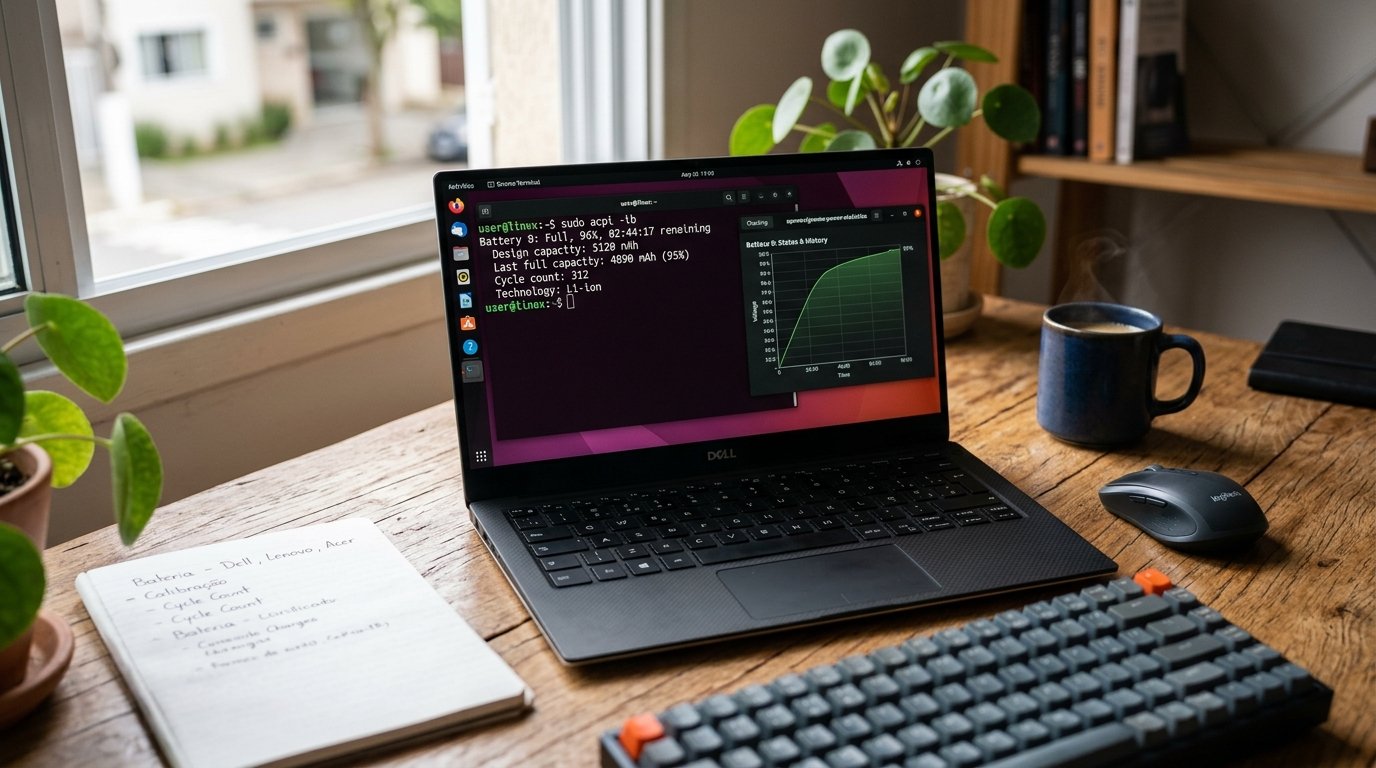
Se o seu notebook rodando Linux desliga subitamente quando o medidor ainda indica 20% de carga, ou se a estimativa de tempo restante flutua sem explicação, você não está sozinho. O problema raramente é uma falha física irrecuperável do hardware: na maioria das vezes, o sistema operacional perdeu a referência exata entre a capacidade real da célula e o relatório estatístico. Saber como calibrar bateria notebook no ecossistema Linux é o passo decisivo para devolver a confiabilidade ao seu setup mobile.
Cada fabricante tem particularidades de firmware. Seja em um Dell, em um Lenovo ThinkPad ou IdeaPad, ou em um Acer, ajustar a leitura do medidor no Linux depende de ferramentas como o UPower e o TLP.
Por que a leitura da bateria falha no Linux e a importância da calibração
As baterias modernas de íon de lítio dependem de um circuito interno inteligente conhecido como Fuel Gauge (medidor de combustível). Este chip monitora a voltagem e o fluxo de corrente que entra e sai do componente. Com o passar do tempo, descargas parciais constantes e recargas incompletas fazem com que esse medidor perca a sincronia com a verdadeira capacidade química da célula.
No sistema Linux, o subsistema de energia lê as informações expostas pela ACPI da placa-mãe. Quando o medidor do circuito interno está descalibrado, o kernel recebe dados distorcidos. O resultado prático é o desligamento repentino do laptop — o sistema acredita que ainda restam 15% de energia, mas a voltagem física cai abaixo do limiar operacional do processador.
A calibração redefine os pontos de 0% e 100% do medidor. Com isso, o sistema volta a mostrar uma porcentagem confiável e os desligamentos inesperados param.
Diagnóstico do sistema: Como avaliar a saúde com UPower e TLP
Antes de iniciar qualquer procedimento de descarga e carga profunda, você precisa levantar os dados exatos do seu hardware. O terminal do Linux oferece ferramentas cirúrgicas para essa avaliação sem a necessidade de instalar softwares gráficos pesados.
O primeiro utilitário indispensável é o UPower, nativo na grande maioria das distribuições como Ubuntu, Fedora, Debian e Arch Linux. Abra o terminal e execute o comando abaixo para identificar a sua bateria principal:
upower -e | grep BAT
Com o identificador em mãos (geralmente /org/freedesktop/UPower/devices/battery_BAT0 ou BAT1), solicite o relatório detalhado de capacidade:
upower -i /org/freedesktop/UPower/devices/battery_BAT0
Preste atenção em três campos fundamentais do retorno:
- energy-full-design: A capacidade teórica de fábrica medida em Wh (Watt-hora).
- energy-full: A capacidade máxima que o seu componente consegue reter no momento atual.
- capacity: O percentual de saúde remanescente em relação ao valor de fábrica.
Se a capacidade informada pelo UPower estiver abaixo de 50%, a bateria já tem desgaste severo. A calibração corrige a porcentagem mostrada no painel, mas não traz de volta a autonomia de uma bateria nova.
Para uma investigação ainda mais detalhada sobre os ciclos de bateria já consumidos, o TLP é a ferramenta definitiva. Instale o pacote através do gerenciador de sua distribuição e execute:
sudo tlp-stat -b
O relatório do TLP trará o histórico detalhado, mostrando a contagem exata de ciclos (caso a controladora do fabricante suporte essa leitura no Linux) e os limites de voltagem registrados nas últimas sessões.
O guia de calibração específico: Dell, Lenovo e Acer
Cada fabricante possui um ecossistema de firmware distinto. A seguir, veja os procedimentos recomendados para alinhar o medidor no Linux de acordo com a marca do seu dispositivo.
1. Notebooks Lenovo (Série ThinkPad e IdeaPad)
Os ThinkPads têm o melhor suporte a gerenciamento de bateria no Linux. Em muitos modelos, o TLP consegue fazer a calibração de forma automática. O suporte depende do modelo, da versão do kernel e da versão do TLP — confira antes com sudo tlp-stat -b.
Com o carregador conectado, execute:
sudo tlp recalibrate BAT0
O TLP descarrega a bateria por completo (mesmo com o carregador ligado) e depois recarrega até 100%. Deixe o notebook na tomada até o fim do processo.
Para notebooks Lenovo da linha IdeaPad, o driver do kernel nem sempre permite o comando direto de recalibração automatizada. Nesses casos, siga o protocolo manual controlado:
- Carregue o equipamento até 100% e mantenha-o na tomada por mais 1 hora.
- Desconecte a fonte e use o computador normalmente até o sistema desligar sozinho por falta de energia.
- Ligue o notebook imediatamente e entre na tela de configuração da BIOS/UEFI. Deixe o aparelho ligado nessa tela até que ele desligue por completo (garantindo a drenagem total da carga sem riscos ao sistema de arquivos do Linux).
- Conecte a fonte e carregue o equipamento ininterruptamente até 100%.
2. Notebooks Dell (Inspiron, XPS, Vostro e Latitude)
Nos notebooks Dell, o comportamento de carga é definido na BIOS (tecla F2) e também pode ser consultado no Linux com o utilitário smbios-battery-ctl, do pacote smbios-utils.
Se a BIOS estiver com o modo de carga Custom (com limite) ou Primarily AC Use, a bateria não chega a 100%. Mude temporariamente para Standard ou Adaptive antes de calibrar. Para conferir o estado da bateria, use:
sudo tlp-stat -b
Depois, faça o ciclo manual:
- Desligue o notebook e carregue até a luz indicar carga completa.
- Inicie o Linux e use o notebook com tarefas moderadas.
- Nas configurações de energia do GNOME ou KDE, desative a suspensão automática por bateria fraca durante o processo.
- Deixe a bateria descarregar até o desligamento, recarregue até 100% sem interrupção e volte as configurações ao normal.
3. Notebooks Acer (Aspire, Nitro e Swift)
A Acer utiliza implementações ACPI mais genéricas na maioria das suas linhas do consumidor. O kernel Linux depende do módulo acer-wmi para se comunicar com a placa-mãe. Por não possuir uma rotina interna de reset de medidor via software, a calibração em notebooks Acer no Linux precisa ser feita manualmente com suporte do UPower.
Siga esta rotina prática para Acer no Linux:
- Instale o utilitário acpi:
sudo apt install acpi(ou o equivalente da sua distribuição). - Carregue o notebook Acer completamente até que o comando
acpi -imostre o status “Full”. - Deixe a fonte conectada por mais 60 minutos para estabilizar os blocos de voltagem.
- Remova a tomada e utilize o laptop até o desligamento do sistema.
- Ligue o notebook novamente, acesse a BIOS e aguarde o desligamento definitivo da iluminação do teclado e da tela.
- Conecte a fonte de alimentação e aguarde o LED indicador mudar de laranja para azul (ou a indicação visual de 100% da Acer) antes de ligar o sistema operacional novamente.
Limites de carga e como prolongar a vida útil da bateria do notebook
Calibrar a bateria resolve o problema de precisão do indicador, mas para proteger a vida útil da bateria do notebook contra a degradação física do dia a dia, a melhor estratégia é restringir os limites de carga máxima (thresholds).
Manter a bateria de lítio sempre em 100%, ainda mais com calor, acelera o desgaste. Se você usa o notebook quase sempre na tomada, limitar a carga entre 60% e 80% ajuda a preservá-la.
No Linux, a configuração de limites através do TLP é extremamente simples. Abra o arquivo de configuração principal com privilégios de superusuário:
sudo nano /etc/tlp.conf
Procure e ajuste as linhas de limite de carga (o suporte varia: é amplo nos ThinkPads e existe em alguns modelos de outras marcas — confira com tlp-stat -b):
START_CHARGE_THRESH_BAT0=40STOP_CHARGE_THRESH_BAT0=80
Com essa configuração, a bateria só começa a carregar abaixo de 40% e para em 80%. Isso reduz o estresse nas células e ajuda a prolongar a vida útil. Para carregar até 100% antes de uma viagem, use sudo tlp fullcharge.
O que muda na sua rotina e próximos passos
Após realizar o ciclo completo de calibração no seu notebook Dell, Lenovo ou Acer, a leitura de autonomia no painel do seu ambiente gráfico (GNOME, KDE Plasma ou XFCE) voltará a refletir a realidade do hardware. A estimativa de horas restantes passará a evoluir de forma linear, eliminando os temidos desligamentos surpresa.
De tempos em tempos, confira a saúde da bateria com upower -i. Se a porcentagem voltar a se comportar de forma estranha, repita a calibração — mas sem exagero, já que cada ciclo completo também desgasta a bateria.
Mantenha o sistema atualizado: novas versões do kernel e do TLP ampliam o suporte a limites de carga e recalibração em mais modelos.
Leia também
- Bateria viciada? Como saber se vale calibrar ou trocar
- Como calibrar a bateria do notebook Dell, Lenovo e Acer no Windows 11