
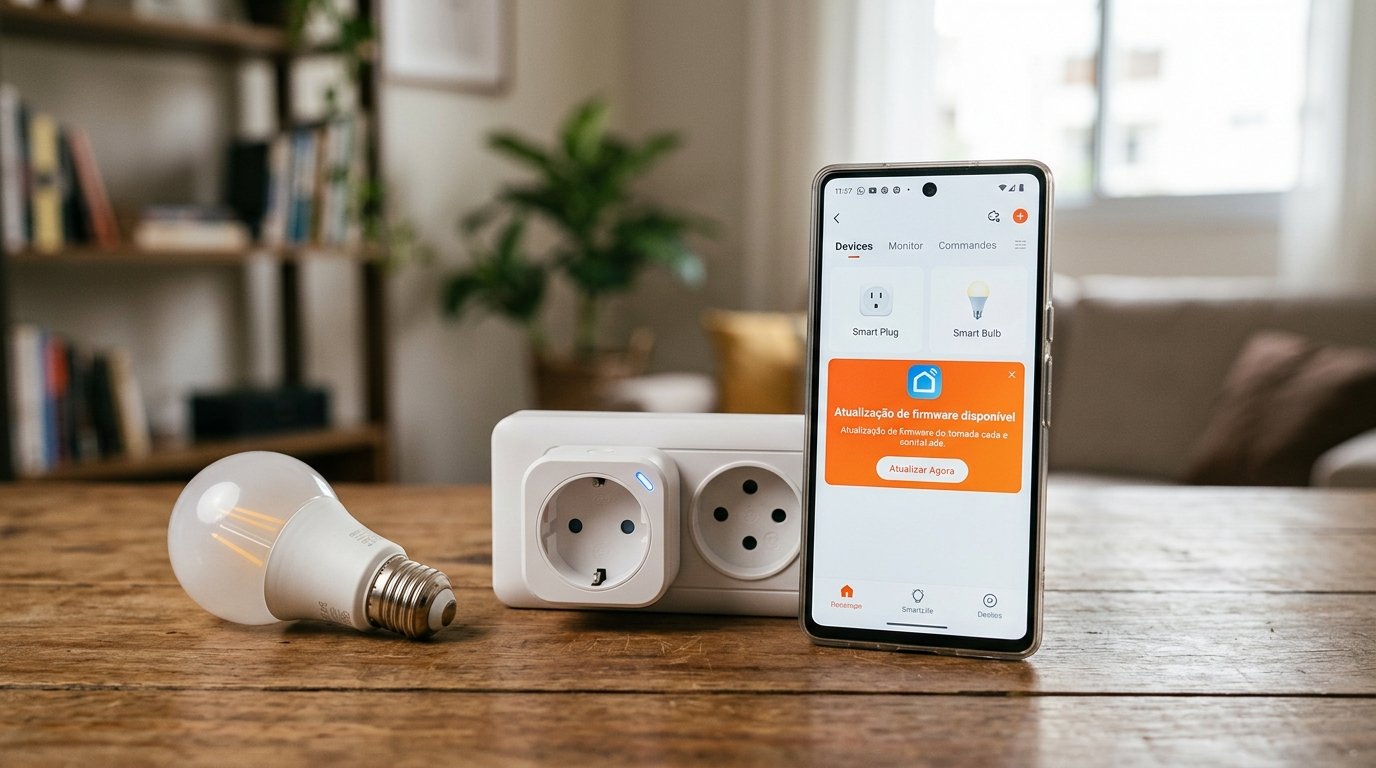
Quando uma lâmpada começa a piscar sem motivo ou uma tomada inteligente perde a conexão, o problema nem sempre é o aparelho. Em muitos casos, vale verificar se há uma atualização de firmware pendente nos apps Tuya Smart ou Smart Life.
Se você utiliza o app Tuya Smart ou o Smart Life para gerenciar seu lar conectado, entender como realizar a atualização de firmware IoT é a diferença entre uma automação perfeita e uma dor de cabeça constante. Neste guia prático, detalhamos exatamente o que você precisa fazer para manter seus dispositivos atualizados, protegidos e operando em máxima performance.
O que está em jogo: Por que o firmware do seu ecossistema precisa de atenção
No mundo da automação residencial, o firmware é a espinha dorsal de qualquer equipamento. Ele é o sistema operacional em miniatura gravado diretamente no chip do dispositivo que permite que um firmware smart plug converse com o seu roteador Wi-Fi e com a nuvem em milissegundos.
Quando fabricantes lançam uma nova versão de firmware lâmpada inteligente no ecossistema Tuya, eles não estão apenas adicionando efeitos de iluminação. Eles estão corrigindo brechas de segurança cibernética, aprimorando a eficiência energética e melhorando o tempo de resposta aos comandos da Alexa ou do Google Assistente.
Dispositivos desatualizados podem se desconectar com mais frequência, demorar para responder às rotinas e ficar expostos a falhas de segurança já corrigidas pelo fabricante.
Passo a passo no app Tuya e Smart Life: O guia definitivo para lâmpadas e tomadas
O processo de atualização é praticamente idêntico nos dois aplicativos, já que ambos compartilham a mesma infraestrutura básica desenvolvida pela Tuya. Siga o roteiro abaixo para garantir que nada dê errado durante o procedimento.
1. Preparação da rede local
O celular não precisa estar na mesma rede do dispositivo: quem baixa o firmware é o próprio aparelho, pela internet. O importante é que a tomada ou lâmpada esteja online no app e com bom sinal Wi-Fi de 2.4 GHz.
2. Acessando o painel do dispositivo
Abra o app Tuya Smart ou Smart Life e toque na lâmpada ou tomada que deseja verificar. Aguarde o painel do dispositivo carregar e mostrar o status online.
3. Navegando até as configurações de hardware
No canto superior direito da tela, toque no ícone de lápis (ou três pontinhos, dependendo da versão da interface do seu sistema). Role a página para baixo até encontrar a opção Atualização do Dispositivo (Device Update). Se houver um ponto vermelho ao lado dessa opção, significa que existe um novo firmware disponível para instalação imediata.
4. Executando o download e gravação
Toque em Atualizar. O aplicativo iniciará o download do pacote diretamente do servidor da nuvem para o chip interno do equipamento. Durante esse período, a lâmpada pode piscar algumas vezes ou a tomada pode emitir um estalo característico do relé interno se reconfigurando. Não interrompa a alimentação elétrica em hipótese alguma durante essa etapa.
Quando o processo falha: Como resolver travamentos e erros de atualização
Nem sempre o procedimento ocorre de primeira. Se o medidor de porcentagem da atualização travar em 50% ou emitir uma mensagem de falha de tempo limite (timeout), não entre em pânico. Existem fatores ambientais simples que costumam causar essa interrupção.
O motivo mais comum para uma falha ao atualizar firmware IoT é a atenuação do sinal Wi-Fi. Tomadas instaladas perto do chão ou lâmpadas dentro de luminárias metálicas podem sofrer interferência de sinal no momento de baixar arquivos maiores de dados.
Para resolver travamentos de atualização no ecossistema Smart Life, tente as seguintes etapas de diagnóstico:
- Aproxime o roteador do dispositivo ou utilize um repetidor temporário para garantir que o sinal de Wi-Fi esteja acima de 75%.
- Reinicie o aplicativo fechando-o completamente na barra de tarefas do seu celular e abrindo-o novamente.
- Desligue a energia do dispositivo por 10 segundos (tirando da tomada ou pelo interruptor) e religue. Faça isso só depois que a atualização tiver terminado ou falhado — nunca durante o processo.
- Limpe o cache do próprio aplicativo indo em Perfil > Configurações > Limpar Cache dentro do Tuya Smart.
Ative a atualização automática
Na tela de Atualização do Dispositivo, muitos aparelhos exibem a opção de atualização automática. Quando disponível, ative-a: o dispositivo instala as correções sozinho, sem que você precise verificar um por um.
Faça a checagem no aplicativo a cada dois ou três meses, principalmente nos dispositivos que ficam sempre ligados.
Leia também
- Como atualizar o firmware de tomadas e lâmpadas inteligentes
- Erro ao atualizar firmware? Como recuperar tomada e lâmpada inteligente
- Tapo, Positivo e Intelbras: como atualizar o firmware dos dispositivos smart