
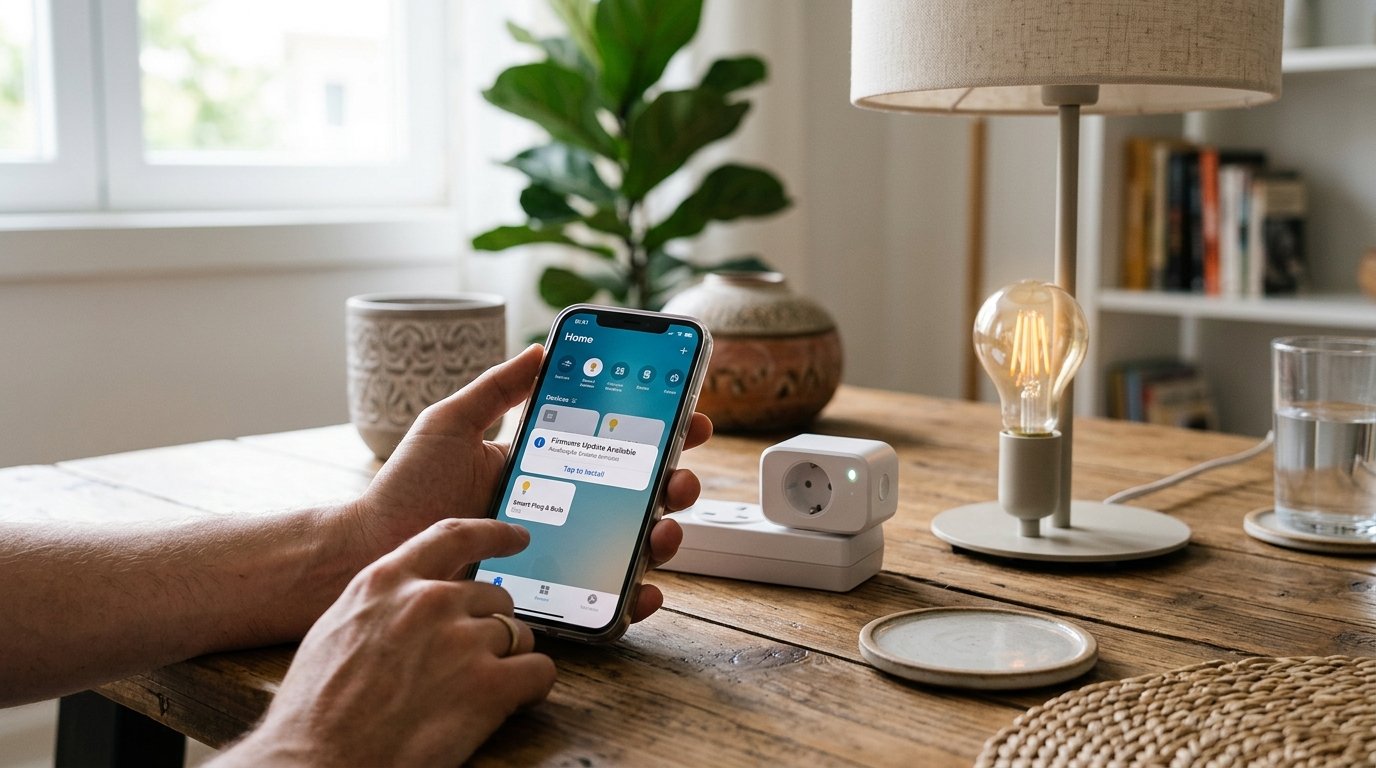
Aquela notificação de atualização no aplicativo da tomada ou da lâmpada inteligente costuma ser ignorada. Mas atualizar o firmware desses dispositivos é simples, rápido e protege a sua rede contra falhas e vulnerabilidades.
Em um ecossistema conectado moderno, dispositivos inteligentes dependem de atualizações constantes via OTA (Over-The-Air) para manterem a compatibilidade com novos assistentes virtuais, como Alexa e Google Assistente, além de garantir a estabilidade das automações diárias. Neste guia prático, vamos direto ao ponto para ensinar você a realizar esse procedimento sem correr o risco de travar seus aparelhos.
Por que a atualização de firmware no IoT residencial é a sua melhor defesa
Muitos usuários acreditam que, se uma lâmpada acende e uma tomada liga, não há motivo para mexer no sistema. Essa é uma visão equivocada que deixa a sua rede exposta. O firmware é o software interno gravado no chip do dispositivo que controla desde a resposta elétrica até a criptografia dos dados transmitidos via Wi-Fi ou Zigbee. Sem as correções do fabricante, o seu equipamento se torna um alvo fácil para invasões e incompatibilidades.
Além da segurança, as atualizações às vezes trazem recursos novos, como temporizadores mais precisos, melhor medição de consumo e, em alguns modelos, suporte ao padrão Matter.
Correções de bugs recorrentes, como desconexões repentinas da rede Wi-Fi de 2.4 GHz ou falhas no agendamento de rotinas, também são corrigidas nesses pacotes. Portanto, fazer essa manutenção preventiva salva você de frustrações futuras quando um comando de voz simplesmente não responder.
Como atualizar sua tomada inteligente passo a passo sem sustos
As tomadas inteligentes são o coração elétrico da casa inteligente, controlando desde cafeteiras até sistemas de iluminação complexos. Por lidarem diretamente com a passagem de corrente elétrica, interrupções inadequadas durante a gravação do software podem danificar o circuito interno. Siga estas etapas com atenção para garantir um processo seguro.
1. Verifique a estabilidade do Wi-Fi e a alimentação
Antes de clicar no botão de atualizar no aplicativo (seja Tuya, Smart Life, NovaDigital, Sonoff ou Tapo), certifique-se de que a tomada está conectada a uma rede Wi-Fi estável de 2.4 GHz. Não faça atualizações durante tempestades ou quando houver instabilidade no fornecimento de energia da sua região. Se a energia cair no meio do processo de gravação da memória flash, a tomada pode ficar inutilizada (o famoso efeito “brick”).
2. Acesse as configurações do dispositivo no aplicativo
Abra o aplicativo de controle associado ao seu firmware smart plug. Selecione a tomada desejada na lista de aparelhos e toque no ícone de opções ou no símbolo de engrenagem no canto superior direito. Procure pela seção intitulada “Atualização de Firmware”, “Versão do Dispositivo” ou “Atualização de Software”. O próprio aplicativo indicará se existe uma versão mais recente pronta para ser instalada.
3. Inicie o download e aguarde a conclusão
Toque na opção de atualizar. Durante o processo, o LED da tomada pode piscar em padrões diferentes. Não desconecte a tomada e não desligue o roteador enquanto a atualização estiver em andamento. O procedimento costuma levar de 1 a 5 minutos. Ao finalizar, o dispositivo reinicia (às vezes com um estalo do relé) e volta a aparecer online.
Lâmpadas inteligentes: O segredo para um update perfeito sem perda de conexão
Quando falamos do firmware lâmpada inteligente, o cenário tem uma particularidade crucial: a necessidade de alimentação elétrica constante pelo interruptor físico. Um erro muito comum dos usuários é apagar o interruptor da parede no meio de uma atualização automatizada ou programada para a madrugada, interrompendo o ciclo e gerando falhas operacionais.
1. Mantenha o interruptor físico sempre ligado
Antes de buscar atualizações para marcas como Philips Hue, Positivo, Elgin, Yeelight ou Xiaomi, verifique se o interruptor de parede onde a lâmpada está rosqueada está totalmente ligado. A lâmpada precisa estar energizada para manter o chip Wi-Fi ou Zigbee funcionando em capacidade máxima de transmissão de dados.
2. Atualização individual ou em grupo no ecossistema
No aplicativo, abra a lâmpada desejada. Se você tem um grupo de iluminação (como “Lâmpadas da Sala”), prefira atualizar uma lâmpada por vez: em redes com sinal fraco, várias atualizações simultâneas aumentam a chance de falha.
3. Confirme o ciclo de reinicialização
Assim que o download do firmware for finalizado, a lâmpada inteligente piscará algumas vezes de forma automática e pode alterar momentaneamente o brilho ou a cor. Isso indica que o microcontrolador está reiniciando para aplicar o novo código. Aguarde cerca de dois minutos até tentar enviar novos comandos pela Alexa ou Google Home.
Falha no update? Como salvar seu dispositivo em estado de erro
Mesmo seguindo todas as orientações, variações no sinal de internet podem fazer com que a barra de progresso trave em 99% ou o aplicativo mostre uma mensagem de “Falha na Atualização”. Se isso acontecer, mantenha a calma e não remova o equipamento da tomada imediatamente.
Primeiramente, aguarde 10 minutos. Em muitos casos, o dispositivo continua o processo em segundo plano e se recupera sozinho. Se o equipamento ficar offline de forma permanente após esse período, faça um desligamento rápido na energia (remova a tomada da parede ou desligue o interruptor da lâmpada por 30 segundos e ligue novamente).
Se o dispositivo continuar sem responder, será preciso fazer a restauração de fábrica. Em tomadas, normalmente basta segurar o botão físico por 5 a 10 segundos até o LED piscar rápido. Em lâmpadas, o procedimento mais comum é ligar e desligar o interruptor de 3 a 5 vezes seguidas, até a lâmpada piscar — a sequência exata varia por marca, então confira o manual. Depois, adicione o dispositivo de novo ao aplicativo e tente atualizar outra vez.
Resumo
Verifique as atualizações a cada dois ou três meses, mantenha os dispositivos com bom sinal de 2.4 GHz e nunca corte a energia durante o processo. Se o app oferecer atualização automática, ative-a para dispositivos que ficam sempre ligados.
Leia também
- Tuya e Smart Life: como atualizar o firmware de tomadas e lâmpadas
- Tapo, Positivo e Intelbras: como atualizar o firmware dos dispositivos smart
- Erro ao atualizar firmware? Como recuperar tomada e lâmpada inteligente