
Separar as bandas 2.4 GHz e 5 GHz do seu Wi‑Fi pode parecer uma tarefa técnica, mas a decisão afeta diretamente a velocidade e a estabilidade da internet em casa. Neste guia prático, explicamos quem deve separar, quando a separação traz ganhos reais e como fazer a configuração passo a passo.
O que é a separação de bandas?
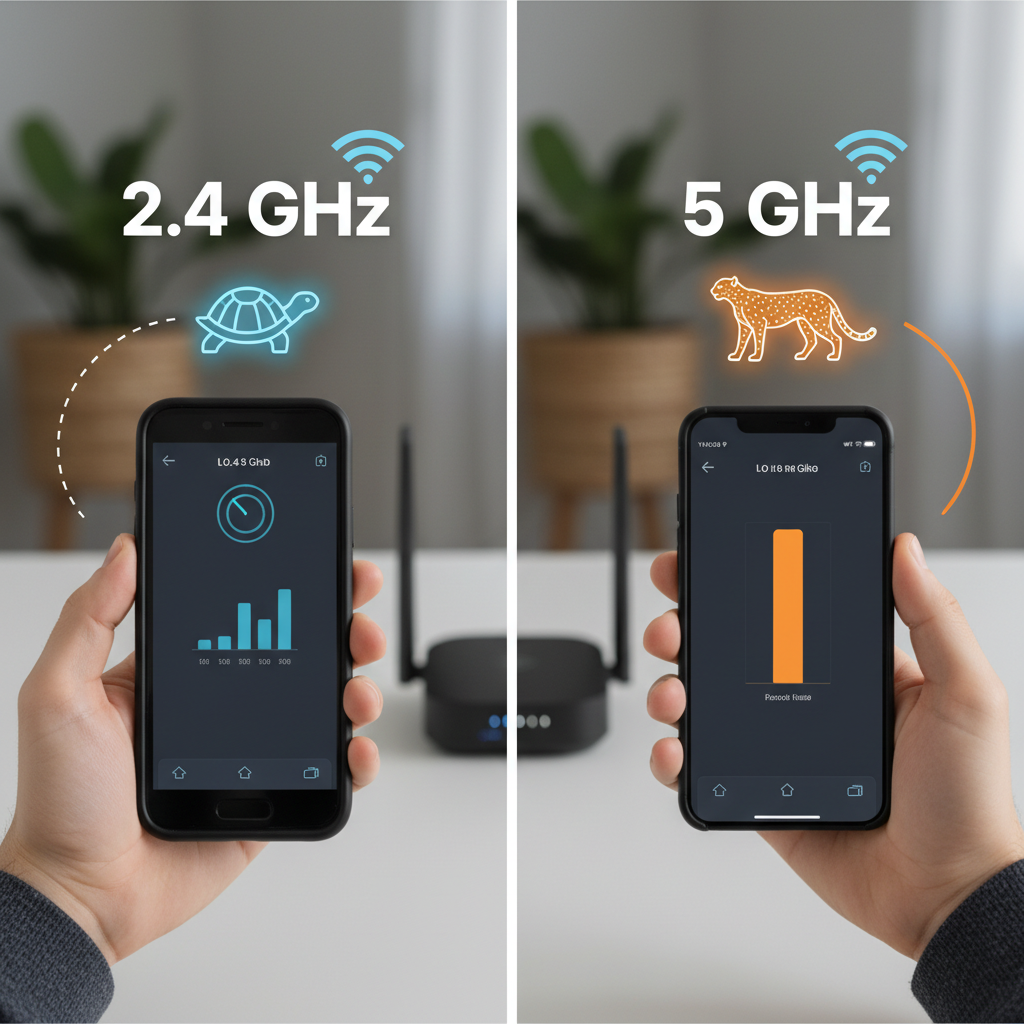
A maioria dos roteadores modernos transmite simultaneamente em duas frequências: 2.4 GHz, mais antiga e com maior alcance, e 5 GHz, mais rápida e menos suscetível a interferências. Quando as duas operam sob o mesmo SSID, os dispositivos escolhem a frequência de forma automática, o que pode gerar congestionamento.
Separar as bandas cria dois SSIDs distintos – por exemplo, Casa-2.4G e Casa-5G. Cada dispositivo passa a “ver” duas redes e pode ser conectado àquela que melhor corresponde ao seu perfil de uso.
Quando separar faz diferença?
1. Ambientes com muitos dispositivos IoT. Sensores, lâmpadas inteligentes e câmeras de segurança costumam operar em 2.4 GHz por causa do alcance. Isolá‑los em uma rede dedicada evita que ocupem espaço na banda de 5 GHz, reservada para atividades que exigem alta taxa de transferência.
2. Jogos online e streaming 4K. Essas aplicações se beneficiam da latência menor e da largura de banda maior da frequência de 5 GHz. Quando a rede está congestionada, separar garante que o tráfego pesado não competirá com dispositivos de baixa demanda.
3. Casas com paredes grossas ou múltiplos andares. O sinal de 2.4 GHz atravessa melhor obstáculos. Se o roteador está no andar superior, manter a banda de 2.4 GHz separada assegura cobertura nos cômodos mais distantes.
Como configurar a separação nas principais marcas de roteadores
TP‑Link (Archer, Deco). Acesse http://tplinkwifi.net, entre com seu login e vá em Wireless Settings. Desmarque a opção “Smart Connect”, crie um SSID para 2.4 GHz e outro para 5 GHz, e salve.
Netgear (Nighthawk, Orbi). No aplicativo ou no portal routerlogin.net, escolha Wi‑Fi Settings. Desative Smart Wi‑Fi, nomeie as duas redes e aplique as alterações.
Asus (RT‑AC, ROG). Entre em router.asus.com, selecione Wireless > General. Desligue Smart Connect, defina nomes diferentes e ajuste a potência de transmissão se necessário.
Em todos os casos, mantenha a mesma senha para ambas as bandas – isso facilita a troca de dispositivos sem precisar memorizar duas chaves.
O que você precisa saber
- Separar não aumenta a velocidade máxima do seu plano de internet; apenas otimiza a distribuição do tráfego interno.
- Dispositivos antigos podem não suportar 5 GHz. Verifique a compatibilidade antes de desconectar da rede de 2.4 GHz.
- Se o seu roteador tem “Band Steering” ou “Smart Connect”, ele já tenta alocar dispositivos automaticamente. Avalie o desempenho antes de desativar.
- Manter o firmware atualizado reduz interferências e melhora a estabilidade das duas bandas.
- Em casas pequenas (até 60 m²), a separação pode ser desnecessária, pois o sinal de 5 GHz costuma cobrir todo o espaço.
Pontos principais (takeaways)
- Use 5 GHz para streaming 4K, jogos online e laptops próximos ao roteador.
- Reserve 2.4 GHz para dispositivos IoT, smartphones em áreas distantes e aparelhos mais antigos.
- Desative o recurso de “Smart Connect” apenas se perceber congestionamento ou instabilidade.
- Teste a performance antes e depois da separação; a diferença pode ser de 10 % a 30 % em cenários críticos.
- Atualize o firmware e posicione o roteador em local central para maximizar o alcance de ambas as bandas.
“Separar as bandas não é magia; é sobre alinhar dispositivos às frequências que melhor atendem suas necessidades”, afirma Carlos Mendes, engenheiro de redes da TechLab.
Conclusão: vale a pena ou não?
Se a sua casa tem muitos aparelhos simultâneos, streaming de alta qualidade ou jogos competitivos, separar as bandas costuma trazer ganhos perceptíveis de velocidade e menor latência. Para usuários que navegam apenas em redes sociais e e‑mail, a diferença pode ser mínima.
O melhor caminho é testar: desative o “Smart Connect”, crie os dois SSIDs, conecte seus dispositivos de acordo com a frequência recomendada e monitore a experiência por alguns dias. Caso não note melhoria, basta reverter a configuração.
Fique de olho nas próximas atualizações de firmware e nas novas gerações de roteadores Wi‑Fi 6E, que adicionam ainda mais espectro. Enquanto isso, a separação de bandas continua sendo uma ferramenta simples e eficaz para quem busca extrair o máximo da conexão doméstica.