
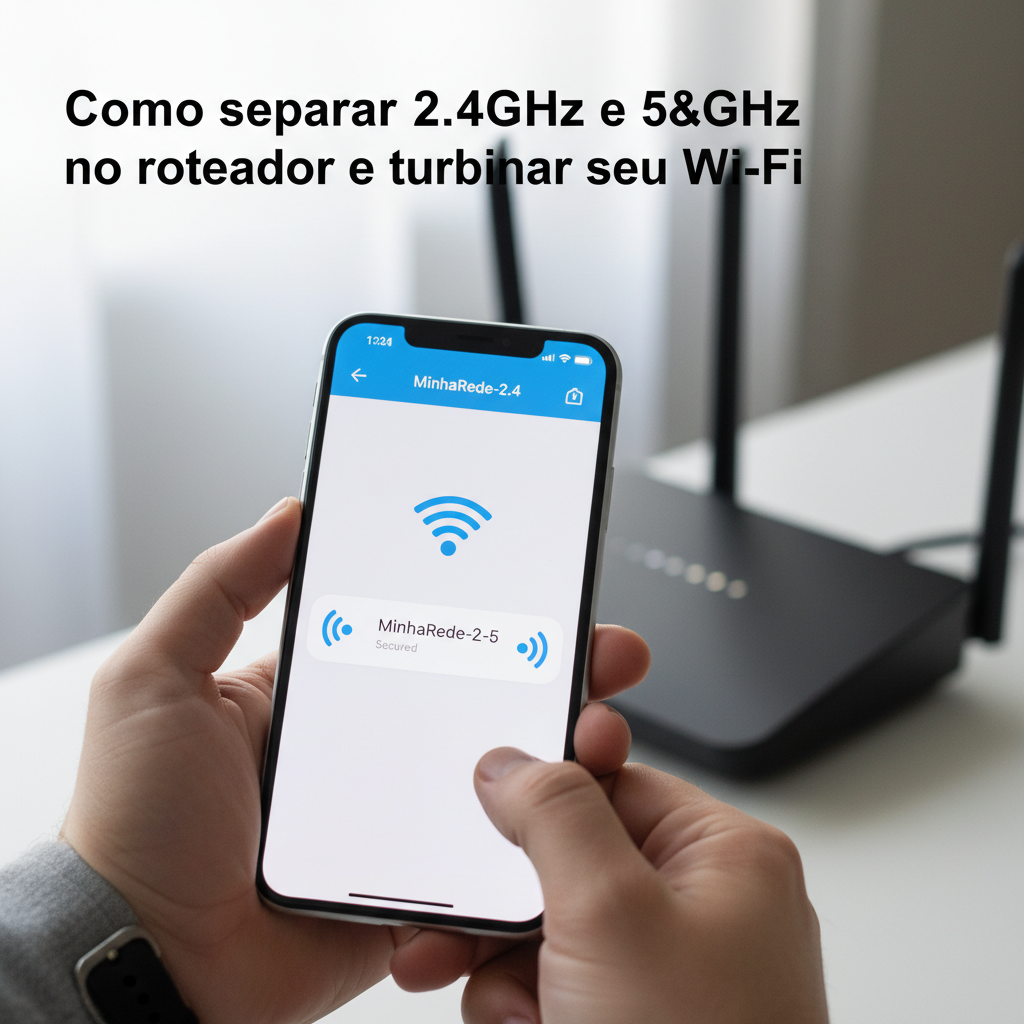
Separar as bandas de 2.4 GHz e 5 GHz no seu roteador pode ser a diferença entre um streaming travado e uma conexão fluida. Neste guia rápido, mostramos quem, o quê, quando e por quê da separação, além de instruções passo a passo para criar SSIDs diferentes. Siga as dicas e veja seu Wi‑Fi ganhar performance imediatamente.
Por que separar 2.4 GHz e 5 GHz?
A banda de 2.4 GHz tem maior alcance, mas sofre mais interferência de micro‑ondas, babás eletrônicas e vizinhos. Já a de 5 GHz oferece velocidades superiores, porém cobre distâncias menores. Quando ambas as frequências compartilham o mesmo SSID, dispositivos alternam entre elas de forma automática, o que pode gerar quedas de sinal inesperadas.
Separar as redes permite que você direcione cada aparelho para a frequência que melhor se adapta ao seu uso. Smartphones e laptops modernos costumam aproveitar a 5 GHz para vídeos em alta definição, enquanto impressoras, sensores IoT e consoles mais antigos permanecem na 2.4 GHz.
- Maior estabilidade: menos quedas de conexão em ambientes congestionados.
- Velocidade otimizada: dispositivos que suportam 5 GHz usufruem de taxas de transferência maiores.
- Controle granular: você pode aplicar regras de QoS diferentes para cada banda.
Passo a passo para criar SSIDs diferentes
1. Acesse a interface do roteador. Conecte-se ao Wi‑Fi atual ou use um cabo Ethernet e abra o navegador. Digite o endereço IP padrão (geralmente 192.168.0.1 ou 192.168.1.1) e faça login com usuário e senha.
2. Localize a seção de configuração wireless. Nos menus, procure por “Wireless”, “Wi‑Fi Settings” ou “Rede sem fio”. Cada modelo tem nomenclatura própria, mas a ideia é chegar à página onde as bandas são listadas.
3. Ative o modo “SSID separado” ou “Band Steering” desligado. Algumas marcas chamam de “Separate SSID”; outras permitem desativar o “Band Steering” para que as duas frequências funcionem independentemente.
4. Defina nomes distintos. Crie um SSID para 2.4 GHz (ex.: Casa-2.4) e outro para 5 GHz (ex.: Casa-5). Use nomes curtos, evite caracteres especiais e mantenha a mesma senha para facilitar a lembrança.
5. Salve e reinicie. Clique em “Salvar” ou “Apply” e aguarde o roteador reiniciar. Em alguns casos, a mudança ocorre instantaneamente; em outros, é necessário reiniciar manualmente.
“Separar as bandas elimina a interferência e permite que dispositivos mais antigos usem 2.4 GHz, enquanto os novos aproveitam a velocidade da 5 GHz”, explica Ana Silva, especialista em redes domésticas.
Depois de aplicar as alterações, procure as novas redes no seu dispositivo e conecte‑se ao SSID adequado. Se ainda houver dúvidas, consulte o manual do modelo ou o suporte técnico da fabricante.
Dicas avançadas e armadilhas comuns
Alguns roteadores oferecem recursos adicionais que podem potencializar ainda mais a separação. O “QoS por banda” permite priorizar jogos ou videoconferências na 5 GHz, enquanto o “Guest Network” pode ser configurado exclusivamente em 2.4 GHz para visitantes.
Evite usar a mesma senha para redes de convidados e principais se a sua política de segurança exigir segmentação. Além disso, verifique se o firmware está atualizado; atualizações costumam corrigir bugs que impedem a criação de SSIDs diferentes.
Um erro frequente é deixar o “Band Steering” ativado ao criar SSIDs separados. Nesse caso, o roteador ainda tenta mover dispositivos entre as frequências, anulando a separação. Desligue essa função antes de salvar as novas redes.
Se a cobertura da 5 GHz ainda for insuficiente em alguns cômodos, considere instalar um ponto de acesso adicional ou um extensor de rede configurado exclusivamente para 5 GHz. Isso garante que a velocidade alta chegue até a área desejada sem sacrificar a estabilidade da 2.4 GHz.
Pontos principais
- Entenda as diferenças de alcance e velocidade entre 2.4 GHz e 5 GHz.
- Acesse a interface do roteador e localize a seção wireless.
- Desative o “Band Steering” e habilite SSIDs separados.
- Nomeie cada rede de forma clara (ex.: Casa-2.4 e Casa-5).
- Salve, reinicie o equipamento e conecte os dispositivos ao SSID adequado.
- Aproveite recursos avançados como QoS por banda e Guest Network.
- Mantenha o firmware do roteador sempre atualizado.
O que vem a seguir?
Agora que as duas bandas estão independentes, o próximo passo é monitorar o desempenho. Use aplicativos como Wi‑Fi Analyzer ou o próprio painel do roteador para medir a força do sinal e a taxa de transferência. Caso note áreas com sinal fraco na 5 GHz, ajuste a posição do roteador ou adicione um ponto de acesso.
Fique de olho nas atualizações de firmware e nas novas funcionalidades que os fabricantes lançam. Muitos dispositivos já suportam Wi‑Fi 6 (802.11ax), que traz ainda mais eficiência ao dividir o tráfego entre as bandas.
Separar 2.4 GHz e 5 GHz é um ajuste simples, mas que pode transformar a experiência de internet em casa. Experimente, teste a velocidade e compartilhe os resultados com a gente nos comentários.