
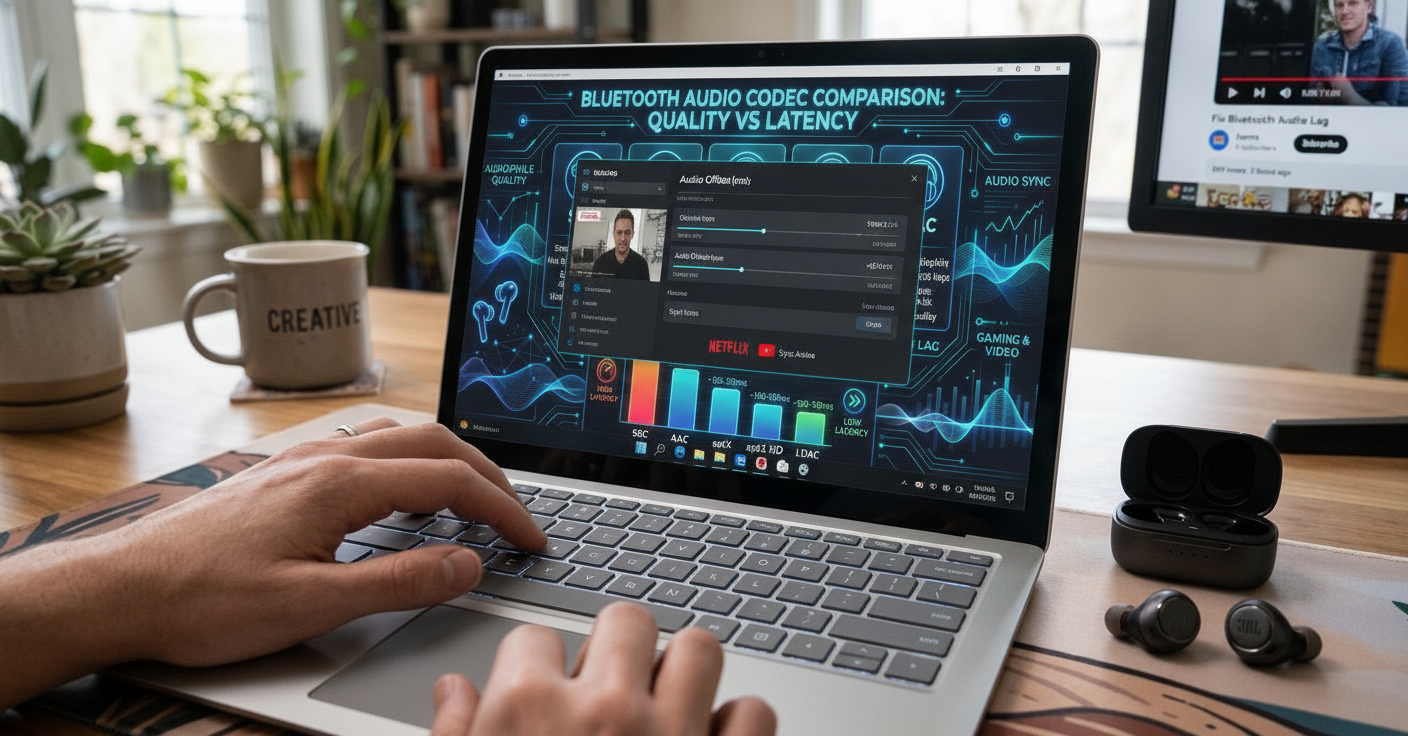
Você coloca o fone Bluetooth, abre um vídeo no navegador e a voz chega depois do movimento da boca. A ideia de procurar uma extensão para “adiantar o áudio” é natural — mas há um detalhe técnico que muda tudo: uma extensão não consegue fazer o som sair antes. O que ela pode fazer é atrasar o vídeo para esperar o áudio. Veja como isso funciona e quais extensões fazem esse trabalho.
Por que o áudio Bluetooth atrasa no computador
O som precisa ser comprimido, transmitido pelo ar e descomprimido no fone. Com codecs básicos, como o SBC, isso pode levar de 200 a 300 milissegundos — o bastante para perceber o descompasso. Celulares costumam compensar esse atraso automaticamente nos apps de vídeo; no computador, a compensação nem sempre acontece.
Atrasar o áudio ou atrasar o vídeo?
Esse é o ponto que a maioria dos tutoriais ignora:
- Extensões que atrasam o áudio (como a “Audio Delay”) só ajudam quando o som chega antes da imagem. Com fone Bluetooth, o problema é o contrário, então elas pioram a situação.
- Extensões que atrasam o vídeo seguram a imagem por alguns milissegundos para que ela chegue junto com o áudio do fone. É disso que você precisa.
Extensões que atrasam o vídeo
Bluetooth Video Sync
Disponível na Chrome Web Store, a Bluetooth Video Sync atrasa os quadros de vídeos HTML5 para compensar a latência do fone. O próprio desenvolvedor informa que ela funciona no YouTube e em players HTML5 comuns, mas não em serviços com proteção de conteúdo, como Netflix, Prime Video e Disney+.
Frame Sync
A Frame Sync (Fix for Wireless Audio Delay) também atrasa o vídeo para combinar com o áudio sem fio. Ela foi pensada para caixas de som sem fio, mas o princípio é o mesmo. O desenvolvedor diz que funciona em todos os sites e que a extensão ainda está em desenvolvimento — teste no serviço que você usa.
São extensões pequenas, de desenvolvedores independentes. Antes de instalar, confira as permissões pedidas e as avaliações recentes na loja.
Como calibrar
- Instale a extensão pela Chrome Web Store e fixe o ícone na barra (ícone de quebra-cabeça > alfinete).
- Abra um vídeo com alguém falando de frente para a câmera ou batendo palmas.
- Abra a extensão e aumente o atraso do vídeo aos poucos, de 50 em 50 ms.
- Quando estiver quase certo, ajuste de 10 em 10 ms até a voz coincidir com os lábios.
- Anote o valor: ele vale para aquele fone. Com outro fone, o número muda.
Um bom ponto de partida para fones comuns é entre 150 e 250 ms.
E na Netflix e em outros serviços protegidos?
Nesses serviços, as extensões costumam não funcionar por causa da proteção de conteúdo. As alternativas são:
- usar o aplicativo do serviço no celular ou na TV, que costumam compensar melhor o atraso;
- ativar o modo de baixa latência do fone, se ele tiver;
- melhorar a conexão Bluetooth no Windows, com os ajustes abaixo.
Ajustes no Windows que ajudam
- Desative a Telefonia Mãos-Livres: quando algum programa abre o microfone do fone, o Windows muda para o perfil de chamadas, com som pior. Desativar esse serviço mantém o fone no modo estéreo.
- Afaste o adaptador Bluetooth das portas USB 3.0: essas portas podem gerar interferência na faixa de 2.4 GHz. Um cabo extensor ajuda a afastar o adaptador.
- Atualize os drivers do Bluetooth pelo site do fabricante do notebook ou da placa-mãe.
Resumo
Para fone Bluetooth atrasado no navegador, procure extensões que atrasam o vídeo, não o áudio. Elas funcionam bem no YouTube e em players comuns, mas não nos serviços protegidos, como Netflix. Nesses casos, os ajustes no fone e no Windows são o caminho.
Leia também
- Áudio atrasado no VLC com fone Bluetooth: corrija com as teclas J e K
- Som ruim no fone Bluetooth do PC? Desative a Telefonia Mãos-Livres no Windows
- Alternative A2DP Driver: como usar LDAC e aptX no Windows 11