
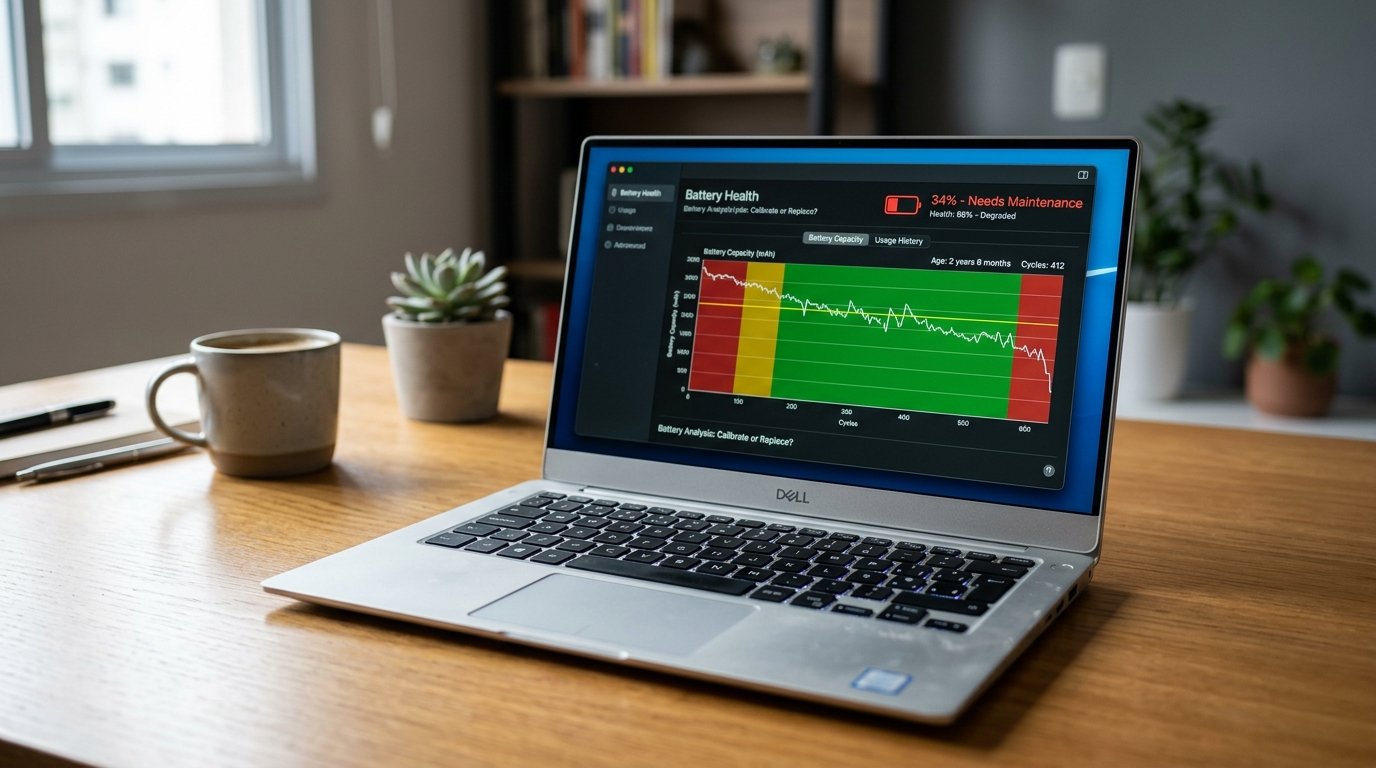
Você está no meio de uma apresentação crucial de trabalho ou assistindo à sua série favorita quando a tela apaga repentinamente, sem qualquer aviso de bateria fraca. A reação imediata de quase todo usuário é a mesma: decretar que a bateria do notebook está viciada e precisa ser trocada imediatamente. No entanto, nem todo comportamento errático do indicador de carga significa que o componente físico chegou ao fim de sua jornada.
A evolução da tecnologia de íons de lítio transformou o gerenciamento de energia dos computadores portáteis nas últimas décadas. A ideia antiga de que a bateria guarda memória do carregamento ficou no passado, mas o desgaste químico e a descalibragem do medidor do sistema operacional continuam sendo desafios reais do cotidiano. O grande segredo para economizar dinheiro é saber diferenciar uma falha de medição no software de uma degradação física irreversível do hardware.
Entendendo o Mito: Sua Bateria Está Realmente Viciada?
Durante os anos 1990 e início dos anos 2000, notebooks utilizavam baterias de Níquel-Cádmio (NiCd) ou Níquel-Metal-Hidreto (NiMH). Esses componentes sofriam do chamado efeito memória. Se você recarregasse o laptop antes que ele descarregasse completamente, o equipamento passava a reconhecer aquele ponto intermediário como o limite mínimo. Foi dessa limitação histórica que surgiu o termo popular bateria viciada.
Hoje, praticamente todos os notebooks usam baterias de íons de lítio (Li-ion) ou polímero de lítio (Li-Po). Essas tecnologias não têm efeito memória: você pode conectar e desconectar o carregador a qualquer momento. Mas elas têm vida útil limitada, medida em ciclos de carga.
Um ciclo de carga é contabilizado cada vez que você consome o equivalente a 100% da capacidade total, seja de uma só vez ou somando frações ao longo de vários dias. Com o passar do tempo e o acúmulo desses ciclos, os componentes químicos internos perdem a capacidade de reter energia. Portanto, o que parece ser uma bateria viciada é, na verdade, apenas o desgaste químico natural do tempo de uso.
O Diagnóstico Preciso: Como Checar a Saúde da Bateria e Ciclos
Antes de comprar uma bateria nova ou levar o notebook à assistência, gere o relatório de saúde da bateria do próprio sistema. Leva menos de dois minutos.
No Windows, o processo é simples e não exige a instalação de nenhum programa de terceiros. Siga os passos:
- Clique com o botão direito no menu Iniciar e selecione Windows Terminal ou Prompt de Comando.
- Digite o comando
powercfg /batteryreporte pressione Enter. - O sistema salvará um arquivo HTML em sua pasta de usuário. Abra esse arquivo no seu navegador de preferência.
Ao abrir o relatório, procure por duas métricas fundamentais: DESIGN CAPACITY (a capacidade de fábrica com a qual a bateria foi projetada) e FULL CHARGE CAPACITY (a capacidade máxima que ela consegue reter hoje). Se a capacidade atual estiver em menos de 50% do valor de fábrica, a deterioração é severa.
No ecossistema da Apple, o acesso é ainda mais direto. Basta clicar no ícone da maçã no canto superior esquerdo, selecionar Sobre Este Mac, ir em Relatório do Sistema e localizar a aba Energia. O macOS mostrará o número exato de ciclos de bateria consumidos e a condição geral de saúde, indicando status como Normal ou Serviço Recomendado.
O Processo de Calibração: Quando Ele Realmente Funciona?
A pergunta que vale ouro para todo usuário de notebook é: afinal, calibrar bateria notebook realmente funciona? A resposta curta é sim, mas não da maneira milagrosa que muitos imaginam. A calibração não recupera a saúde química perdida da bateria, mas corrige a comunicação entre o circuito da bateria e o sistema operacional.
Com o passar dos meses, o sensor interno que monitora a porcentagem de energia pode perder o sincronismo. É por isso que seu computador mostra 40% de energia restante e desliga bruscamente cinco minutos depois. Ele achava que tinha energia, mas a voltagem caiu rápido demais. Ao realizar a calibração, você reensina ao sistema onde ficam exatamente o limite zero e o limite cem.
Para realizar o procedimento de calibração manualmente sem erros, siga o roteiro passo a passo abaixo:
- Carregue o notebook até 100% de capacidade e mantenha-o conectado à tomada por pelo menos duas horas adicionais para garantir que a carga esteja estabilizada.
- Acesse as configurações de energia do sistema e altere as opções para impedir que o computador entre em modo de suspensão ou hibernação automaticamente.
- Desconecte a fonte da tomada e use o equipamento até que ele descarregue totalmente e desligue por conta própria.
- Assim que ele desligar, conecte o carregador. Não é preciso (nem recomendado) deixar a bateria zerada por horas.
- Conecte o carregador novamente e recarregue o aparelho ininterruptamente até atingir 100%.
Se após esse procedimento o percentual de carga voltar a descer de forma linear e previsível, sem quedas abruptas, o problema era apenas descalibragem do medidor. Porém, se o tempo total de duração fora da tomada continuar pífio, a vida útil da bateria do notebook física realmente chegou ao limite crítico.
Sinais Inquestionáveis de Que Chegou a Hora de Trocar
Existe uma linha tênue entre uma bateria cansada e uma bateria perigosa ou inútil. Reconhecer o momento exato da substituição evita frustrações no trabalho e previne danos permanentes ao circuito da placa-mãe do seu computador.
O sinal mais grave de desgaste é o estufamento. Quando as células de lítio se degradam, podem acumular gases internamente. Os sintomas são a carcaça deformada ou o touchpad que deixa de clicar porque a bateria inchada o empurra por baixo. Nesse caso, pare de usar o notebook, não pressione nem perfure a bateria e procure uma assistência técnica.
Outro indicador determinante é a incapacidade de manter o computador ligado por pelo menos 30 a 45 minutos em tarefas básicas como navegação na web e edição de textos. Se a autonomia do seu aparelho caiu para patamares irrisórios e o indicador de saúde acusa capacidade inferior a 40%, nenhuma calibração via software devolverá a mobilidade que você precisa.
Próximos Passos: Como Prolongar a Vida Útil da Nova Bateria
Caso você tenha feito os testes e concluído que a melhor opção é investir em uma bateria substituta, adotar novos hábitos de uso será determinante para garantir que o novo componente dure por muitos anos sem perdas precoces de desempenho.
O calor é o inimigo número um das células de lítio. Evite trabalhar com o notebook apoiado diretamente sobre cobertas, almofadas ou na cama, pois esses materiais bloqueiam as saídas de ar e elevam dramaticamente a temperatura interna do chassi, acelerando a degradação química da bateria.
Use também o software do fabricante, como Lenovo Vantage, MyASUS, Dell Power Manager ou HP Support Assistant. Muitos oferecem a opção de limitar a carga em 80%, o que ajuda a prolongar a vida útil da bateria quando o notebook fica sempre na tomada.
Avalie o relatório de energia do seu sistema hoje mesmo, execute a calibração se houver variações estranhas na porcentagem e proteja o seu investimento em tecnologia com manutenção preventiva e consciente.
Leia também
- Como calibrar a bateria do notebook Dell, Lenovo e Acer no Windows 11
- Como calibrar a bateria do notebook no Linux (Dell, Lenovo e Acer)