
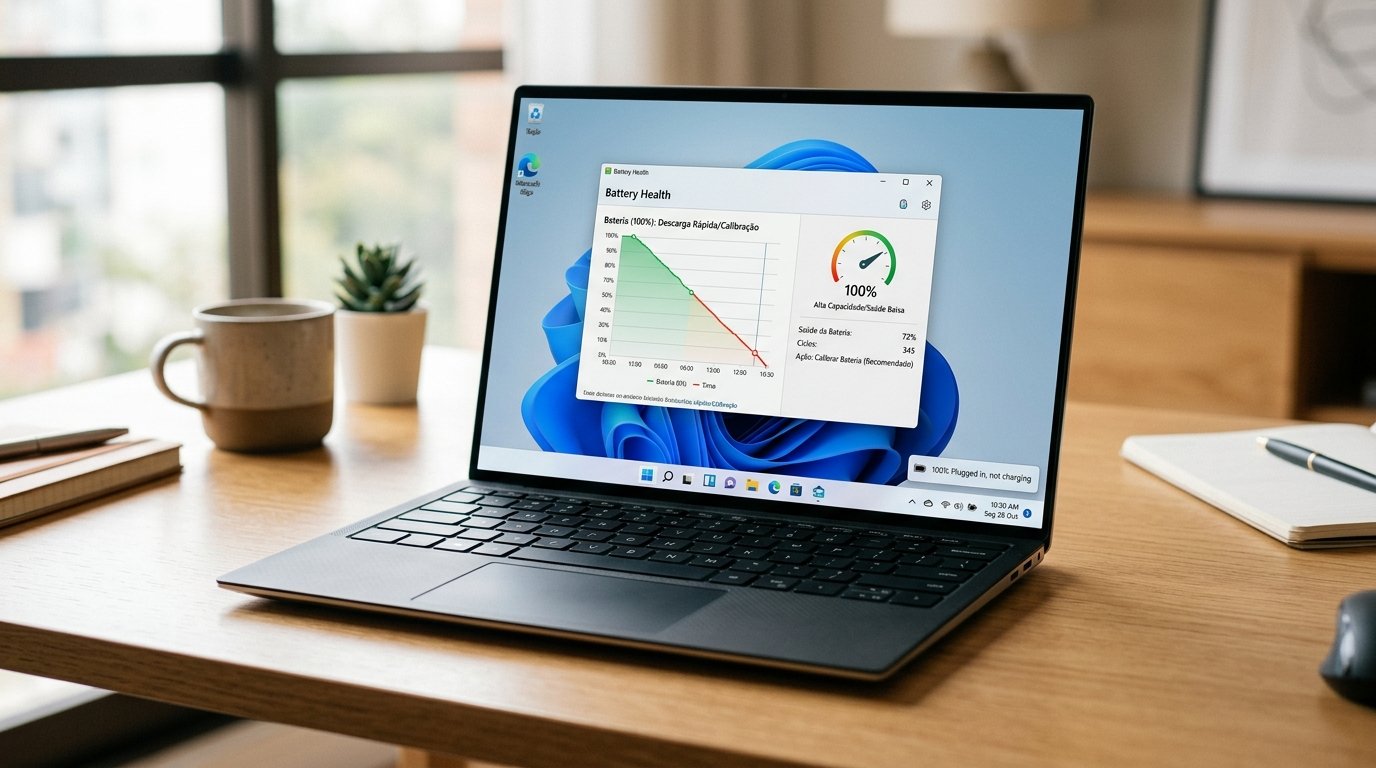
Usuários de notebooks estão percebendo que a carga de 100% desaparece em poucas horas, mesmo sem uso intenso. O problema costuma estar ligado à calibração da bateria e ao modo como o Windows 11 gerencia o consumo. Neste artigo, explicamos o que causa a drenagem precoce e mostramos como calibrar a bateria passo a passo.
O que está acontecendo? Entenda o sintoma
Quando a barra de energia indica 100% e, minutos depois, o notebook já está em 80% ou menos, a primeira impressão costuma ser de defeito físico. Na prática, o que ocorre é um descompasso entre a capacidade real da bateria e o que o software relata.
Esse descompasso pode surgir depois de atualizações do Windows, mudanças de plano de energia ou simplesmente pelo desgaste natural dos ciclos de carga. O resultado é a sensação de que a bateria “descarrega muito rápido”, embora a energia ainda esteja presente.
Para quem depende do notebook para trabalho ou estudo, essa situação gera frustração e pode comprometer a produtividade. Por isso, calibrar a bateria volta a alinhar o medidor ao estado real da célula.
O que você precisa saber
- Calibração não aumenta a capacidade, apenas corrige o indicador de carga.
- O Windows 11 inclui a ferramenta
powercfgpara gerar relatórios detalhados. - Um ciclo completo de carga e descarga deve ser feito a cada 30 a 60 dias.
- Temperatura ambiente acima de 30°C acelera a perda de ciclos.
- Desligar o notebook ao invés de hibernar pode melhorar a precisão do medidor.
Por que a bateria perde carga mesmo em 100%?
A bateria de íon‑lítio usada nos notebooks tem uma curva de voltagem que o firmware interpreta como porcentagem. Quando o controlador perde a referência, ele passa a exibir valores errados. Esse fenômeno é chamado de “drift” (deriva).
Além da deriva, o número de ciclos de carga influencia diretamente a capacidade nominal. Cada ciclo completo (0% a 100%) consome um pequeno trecho da vida útil. Após 300 a 500 ciclos, a bateria já pode apresentar variações de até 10% entre a carga real e a exibida.
O Windows 11 também introduziu algoritmos de otimização de bateria que limitam a carga máxima a 80% em alguns dispositivos, a fim de prolongar a vida útil. Se o usuário desativar essa funcionalidade ou usar perfis de alto desempenho, o medidor pode “pular” de 100% para 90% rapidamente.
Como calibrar a bateria no Windows 11: passo a passo
Passo 1 – Gerar o relatório de bateria. Abra o Prompt de Comando como administrador e digite powercfg /batteryreport. O Windows criará um arquivo battery-report.html na pasta do usuário. Abra o relatório e anote a “Capacidade total projetada” e a “Capacidade total de design”.
Passo 2 – Descarregar completamente. Conecte o notebook a uma tomada, ajuste o plano de energia para “Alto desempenho” e desative o modo de suspensão. Use o dispositivo até que ele desligue automaticamente por falta de energia. Evite forçar o desligamento.
Passo 3 – Carregar até 100% sem interrupções. Conecte o carregador e deixe o notebook carregando até que a barra indique 100% e permaneça assim por, no mínimo, duas horas. Não use o notebook durante esse período para garantir que a carga seja contínua.
Passo 4 – Reiniciar o Windows. Após a carga completa, reinicie o sistema. Isso permite que o firmware atualize o algoritmo de medição. Em seguida, gere outro relatório powercfg /batteryreport e compare os valores. A diferença entre as capacidades deve ter diminuído.
Dica extra – Desativar a otimização de carga (se disponível). Em Configurações > Sistema > Energia > Configurações avançadas, procure a opção “Limitar carga da bateria”. Defina para “Desativado” durante a calibração e reative depois.
Dicas para preservar a vida útil da bateria a longo prazo
Manter a bateria entre 20% e 80% de carga é a prática recomendada por fabricantes. Isso reduz o estresse químico nas células e diminui a taxa de degradação.
Evite usar o notebook em superfícies que bloqueiem a ventilação. O calor excessivo acelera a perda de ciclos e pode causar expansão da bateria, comprometendo a segurança.
Desative recursos que consomem energia em segundo plano, como Bluetooth, localização e brilho máximo da tela. No Windows 11, o modo “Eco” ajusta automaticamente esses parâmetros.
Se o seu notebook possui duas baterias (principal e auxiliar), mantenha ambas balanceadas. Carregue-as alternadamente para evitar que uma fique constantemente em 100% enquanto a outra permanece em 0%.
Por fim, faça um backup do relatório de bateria a cada 3 meses. Isso cria um histórico que ajuda a identificar quando a capacidade está caindo de forma anormal e pode ser útil para acionar a garantia.
Pontos principais (takeaways)
- Calibrar a bateria corrige o indicador de carga, mas não aumenta a capacidade real.
- Use
powercfg /batteryreportpara medir a diferença entre capacidade projetada e de design. - Um ciclo completo de descarga e carga deve ser feito a cada 30‑60 dias.
- Temperaturas acima de 30°C e carregamento constante a 100% reduzem a vida útil.
- Desative a otimização de carga durante a calibração e reative depois.
“A calibração regular é a maneira mais simples de garantir que o Windows 11 mostre a carga real da bateria, evitando surpresas desagradáveis no meio do trabalho”, afirma Maria Silva, engenheira de hardware da Microsoft.
Próximos passos e o que acompanhar
Depois de calibrar, monitore a autonomia nas próximas semanas. Se a bateria ainda apresentar quedas abruptas, pode ser hora de considerar a substituição da célula. Fique atento às atualizações de firmware do fabricante, pois elas costumam trazer melhorias nos algoritmos de medição.
Continue acompanhando nossos guias de manutenção de notebooks para descobrir como otimizar o desempenho, proteger seus dados e prolongar a vida útil do hardware.