
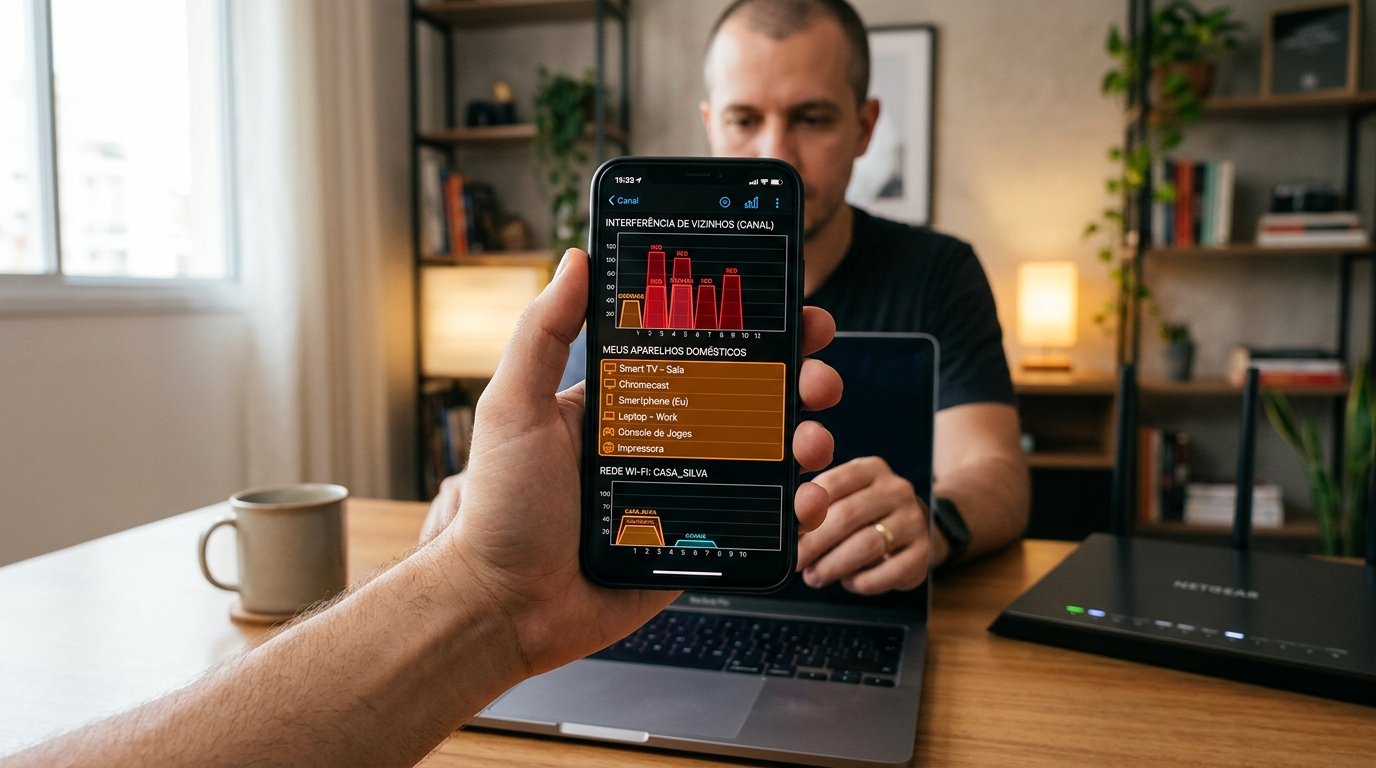
Nos últimos meses, muitos usuários relatam que o Wi‑Fi de casa está instável, com quedas frequentes e velocidades inesperadamente baixas. O problema pode estar vindo de fora – de redes de vizinhos – ou de dentro, dos próprios aparelhos que usamos diariamente. Identificar a origem da interferência é o primeiro passo para restaurar uma conexão confiável.
O que você precisa saber
- Interferência externa geralmente vem de redes Wi‑Fi vizinhas que operam nos mesmos canais.
- Interferência interna é causada por dispositivos eletrônicos como micro‑ondas, câmeras de segurança e até smartphones.
- Ferramentas de análise de espectro ajudam a mapear onde está o ruído.
- Alterar o canal, reposicionar o roteador ou usar a banda de 5 GHz pode resolver a maioria dos casos.
- Em situações críticas, considerar um sistema mesh ou um ponto de acesso dedicado.
Interferência externa: vizinhos e redes próximas
A densidade de aparelhos Wi‑Fi em áreas residenciais pode gerar sobreposição de canais, principalmente na banda de 2,4 GHz, que possui apenas 13 canais disponíveis no Brasil. Quando dois ou mais roteadores utilizam o mesmo canal, os pacotes de dados competem, provocando atrasos e perdas.
Um sintoma típico é a variação de velocidade ao mudar de cômodo: perto da janela, o sinal pode melhorar, mas ao atravessar a casa, o desempenho despenca. Isso acontece porque as ondas de rádio de redes vizinhas penetram pelas paredes, interferindo no seu próprio sinal.
Para confirmar se a interferência é externa, acesse as configurações do seu roteador e procure a opção “Análise de Canal” ou use um aplicativo como Wi‑Fi Analyzer. Se o gráfico mostrar picos fortes em canais vizinhos, é provável que a fonte seja externa.
“Mudar para um canal menos congestionado pode dobrar a velocidade percebida, mesmo sem trocar de equipamento”, afirma Carlos Mendes, engenheiro de redes da NetTech.
Além de mudar o canal, considere migrar para a banda de 5 GHz, que possui mais canais e menor risco de sobreposição. Contudo, lembre‑se de que o alcance da 5 GHz é menor; posicionar o roteador em um ponto central pode compensar.
Interferência interna: aparelhos domésticos e eletrônicos
Dispositivos que emitem ondas eletromagnéticas podem interferir no Wi‑Fi, sobretudo na banda de 2,4 GHz. Micro‑ondas, monitores de bebê, telefones sem fio e até lâmpadas fluorescentes geram ruído que degrada o sinal.
Um teste simples: desligue temporariamente todos os aparelhos eletrônicos que não são essenciais e observe se a estabilidade melhora. Se a conexão ficar mais rápida, a causa provável está em algum desses dispositivos.
Outra fonte comum são os próprios dispositivos conectados à rede, como smart TVs, consoles de videogame e câmeras de segurança. Quando muitos dispositivos usam a mesma frequência simultaneamente, o roteador pode ficar sobrecarregado.
Para mitigar a interferência interna, separe os aparelhos que operam em 2,4 GHz dos que suportam 5 GHz. Muitos roteadores modernos permitem criar duas SSIDs distintas, facilitando a distribuição dos dispositivos por banda.
Além disso, mantenha o roteador afastado de objetos metálicos e de eletrodomésticos que geram calor. O calor excessivo pode reduzir a potência de transmissão, agravando a percepção de interferência.
Ferramentas de diagnóstico e como usá-las
Existem aplicativos gratuitos e pagos que fornecem um mapa visual do espectro Wi‑Fi. O NetSpot (versão desktop) e o Wi‑Fi Analyzer (Android) são opções populares. Eles mostram a intensidade do sinal, os canais em uso e a presença de redes vizinhas.
Ao iniciar a análise, caminhe pelos cômodos da casa e registre os pontos de maior e menor força. Anote os canais mais congestionados. Essa informação será a base para decidir se você deve mudar de canal ou reposicionar o roteador.
Para quem prefere uma solução integrada, alguns roteadores da linha Mesh vêm com aplicativos que realizam o diagnóstico automaticamente e sugerem ajustes de canal ou de potência de transmissão.
Não ignore a opção de usar um analisador de espectro profissional, especialmente em ambientes corporativos ou em prédios com muitas unidades. Esses dispositivos capturam interferências de fontes não Wi‑Fi, como Bluetooth e dispositivos de IoT.
Como corrigir cada tipo de interferência
Interferência externa: Primeiro, altere o canal para um menos usado (idealmente 1, 6 ou 11 na banda de 2,4 GHz). Se ainda houver congestionamento, migre para a banda de 5 GHz ou instale um extensor de sinal que opere em um canal limpo.
Em casos de vizinhança extremamente densa, considere usar a tecnologia Wi‑Fi 6E, que adiciona a banda de 6 GHz, praticamente livre de interferência em áreas residenciais.
Interferência interna: Identifique os aparelhos que geram ruído (micro‑ondas, telefones sem fio). Reposicione-os ou troque por modelos que operem em frequências diferentes. Separe dispositivos por banda: use 5 GHz para consoles, smart TVs e laptops; reserve 2,4 GHz para dispositivos IoT que não suportam a banda superior.
Se o roteador suportar, ative a opção “Band Steering”, que direciona automaticamente os dispositivos para a banda mais adequada, reduzindo a sobrecarga.
Por fim, mantenha o firmware do roteador atualizado. Atualizações frequentes corrigem bugs que podem causar perda de pacotes e melhoram o gerenciamento de interferência.
Takeaways
- Use um analisador de canais para diferenciar interferência externa de interna.
- Mude para canais menos congestionados ou para a banda de 5 GHz sempre que possível.
- Desligue ou reposicione aparelhos que emitem radiação na mesma frequência do Wi‑Fi.
- Separe dispositivos por banda e habilite “Band Steering” se disponível.
- Atualize o firmware do roteador e considere soluções mesh ou Wi‑Fi 6E em ambientes muito concorridos.
Identificar a origem da interferência não é apenas uma questão de conveniência; é essencial para garantir que sua casa esteja pronta para o trabalho remoto, streaming em alta definição e jogos online sem lag. Continue acompanhando nossos próximos artigos, onde vamos testar diferentes marcas de roteadores e comparar o desempenho de soluções mesh versus roteadores tradicionais.