
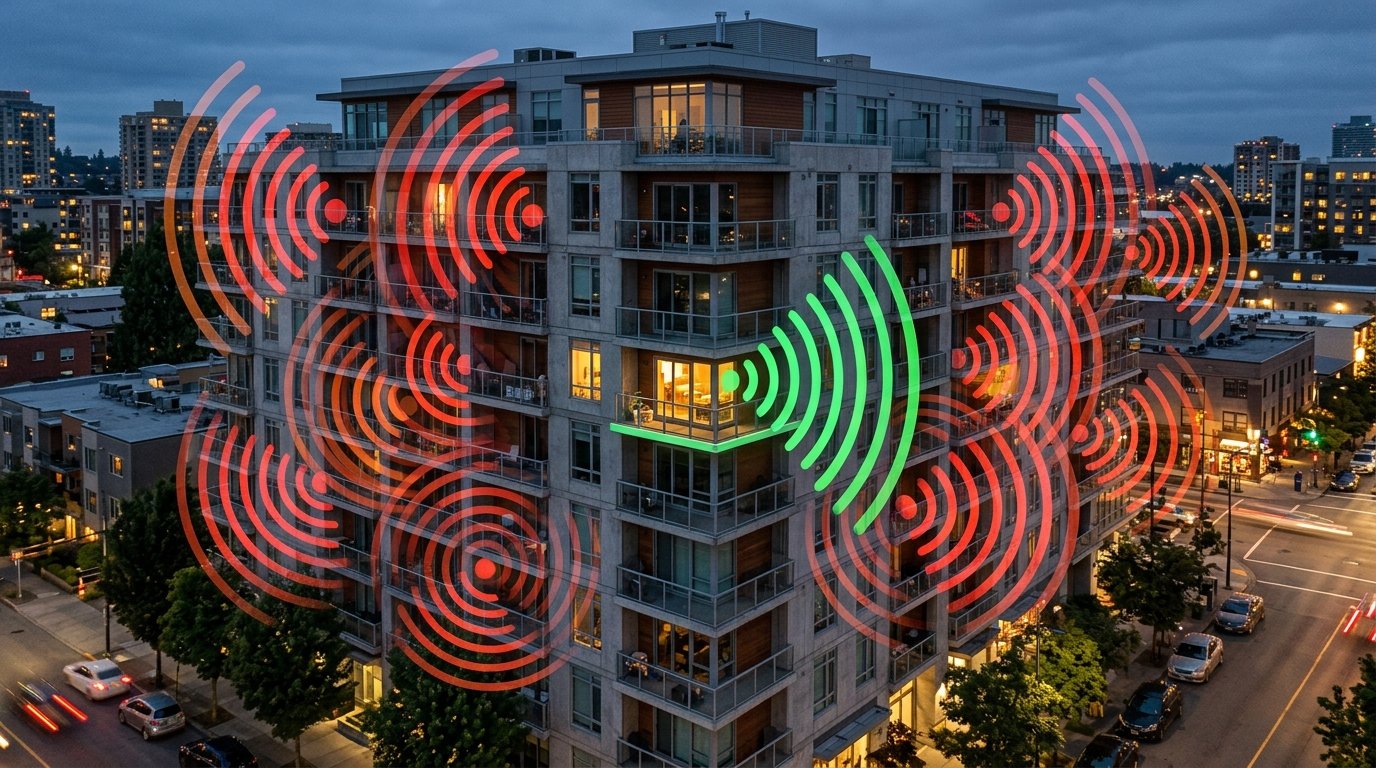
Se você mora em apartamento e sente que a internet está lenta ou cai sem explicação, a culpa pode ser a interferência dos vizinhos. O sinal Wi‑Fi compartilha frequências com outros dispositivos próximos, e a proximidade dos apartamentos facilita a sobrecarga. A seguir, veja como detectar o problema e aplicar soluções que realmente funcionam.
O que está acontecendo com seu Wi‑Fi?
O Wi‑Fi opera em duas faixas principais: 2,4 GHz e 5 GHz. A primeira oferece maior alcance, mas tem menos canais e é mais suscetível a interferências de eletrodomésticos e, sobretudo, de redes vizinhas. Já a segunda é mais rápida e possui mais canais, porém tem menor penetração em paredes.
Em edifícios com muitas unidades, é comum que vários roteadores usem o mesmo canal simultaneamente. Quando isso ocorre, os pacotes de dados se chocam, resultando em latência alta, perda de pacotes e desconexões frequentes.
Além disso, dispositivos como micro‑ondas, monitores de bebê e sistemas de segurança podem gerar ruído eletromagnético que degrada o sinal. Identificar a origem da interferência é o primeiro passo para recuperar a performance da sua rede.
Identificando a interferência dos vizinhos
Antes de mudar qualquer configuração, use aplicativos de análise de Wi‑Fi, como Wi‑Fi Analyzer (Android) ou NetSpot (Windows/macOS). Eles mostram a ocupação dos canais na sua região e indicam a força do sinal de redes vizinhas.
Abra o app, escaneie o ambiente e procure por pontos vermelhos no gráfico de canais. Se o seu roteador está em um canal sobrecarregado, você verá vários sinais de força semelhante no mesmo intervalo de frequência.
Outra dica prática: desligue temporariamente o roteador e observe se a velocidade da internet melhora em dispositivos próximos. Se a performance subir, a interferência provavelmente vem de outra rede, e não de um problema interno.
Como escolher canais livres e otimizar o roteador
Na faixa de 2,4 GHz, os canais recomendados são 1, 6 e 11, pois não se sobrepõem. Se o seu roteador está em outro canal, acesse a interface de administração (geralmente 192.168.0.1 ou 192.168.1.1) e altere para um dos três.
Para a banda de 5 GHz, você tem mais liberdade. Escolha um canal com menor número de redes vizinhas, conforme o mapa gerado pelo analisador. Muitos roteadores modernos oferecem a opção “Auto” que seleciona o melhor canal automaticamente; porém, em ambientes densos, a configuração manual costuma ser mais eficaz.
Não esqueça de habilitar a função “Band Steering”, que direciona dispositivos compatíveis para a banda de 5 GHz, aliviando a carga da de 2,4 GHz. Atualize o firmware do roteador regularmente – fabricantes costumam lançar melhorias de desempenho e correções de bugs que podem reduzir interferências.
Medidas físicas e de segurança para bloquear interferência
O posicionamento do roteador influencia diretamente na qualidade do sinal. Coloque-o em um local central, elevado e livre de obstáculos como móveis de metal ou aquários. Evite deixá‑lo próximo a paredes externas que compartilham com outros apartamentos.
Se a interferência persistir, considere usar um cabo Ethernet para conectar dispositivos fixos (TV, console, PC). Isso elimina a dependência do Wi‑Fi nesses aparelhos e reduz a carga geral da rede sem fio.
Para aumentar a segurança e evitar que vizinhos acessem sua rede, altere o SSID padrão e use criptografia WPA3, se disponível. Senhas longas e aleatórias dificultam tentativas de acesso não autorizado, que também podem consumir largura de banda.
O que você precisa saber
- Use canais 1, 6 ou 11 na banda de 2,4 GHz. Eles não se sobrepõem e reduzem conflitos.
- Prefira a banda de 5 GHz para dispositivos modernos. Maior número de canais e menor interferência.
- Posicione o roteador no centro do apartamento, longe de paredes externas. Isso maximiza a cobertura.
- Utilize ferramentas de análise de Wi‑Fi para mapear interferências. Identificar redes vizinhas é essencial.
- Habilite WPA3 e altere o SSID. Segurança reforçada impede uso indevido da sua largura de banda.
Takeaways essenciais
- Mapeie o ambiente com um analisador de Wi‑Fi antes de mudar qualquer configuração.
- Selecione canais 1, 6 ou 11 na faixa de 2,4 GHz; escolha canais menos ocupados na de 5 GHz.
- Ative Band Steering e atualize o firmware do roteador regularmente.
- Reposicione o roteador para um ponto central e elevado, evitando obstáculos físicos.
- Use cabos Ethernet para dispositivos estáticos e habilite WPA3 para segurança avançada.
“A maioria das interferências em apartamentos pode ser mitigada com ajustes simples de canal e posicionamento. Não subestime o poder de um bom analisador de Wi‑Fi.” – Carlos Silva, especialista em redes domésticas.
Próximos passos e o que acompanhar
Depois de aplicar as mudanças, monitore a velocidade da sua conexão por pelo menos uma semana. Caso ainda perceba quedas, experimente um sistema de malha Wi‑Fi (mesh) que distribui o sinal de forma mais uniforme em áreas extensas.
Fique de olho nas atualizações de firmware e nas novas normas de segurança, como o WPA3, que vêm sendo adotadas gradualmente pelos fabricantes. Manter o equipamento atualizado garante não só melhor desempenho, mas também proteção contra vulnerabilidades.
Com essas estratégias, você transforma seu apartamento em um ambiente de internet estável, livre da interferência indesejada dos vizinhos. Compartilhe estas dicas com quem também enfrenta problemas de Wi‑Fi e ajude a comunidade a navegar sem interrupções.