
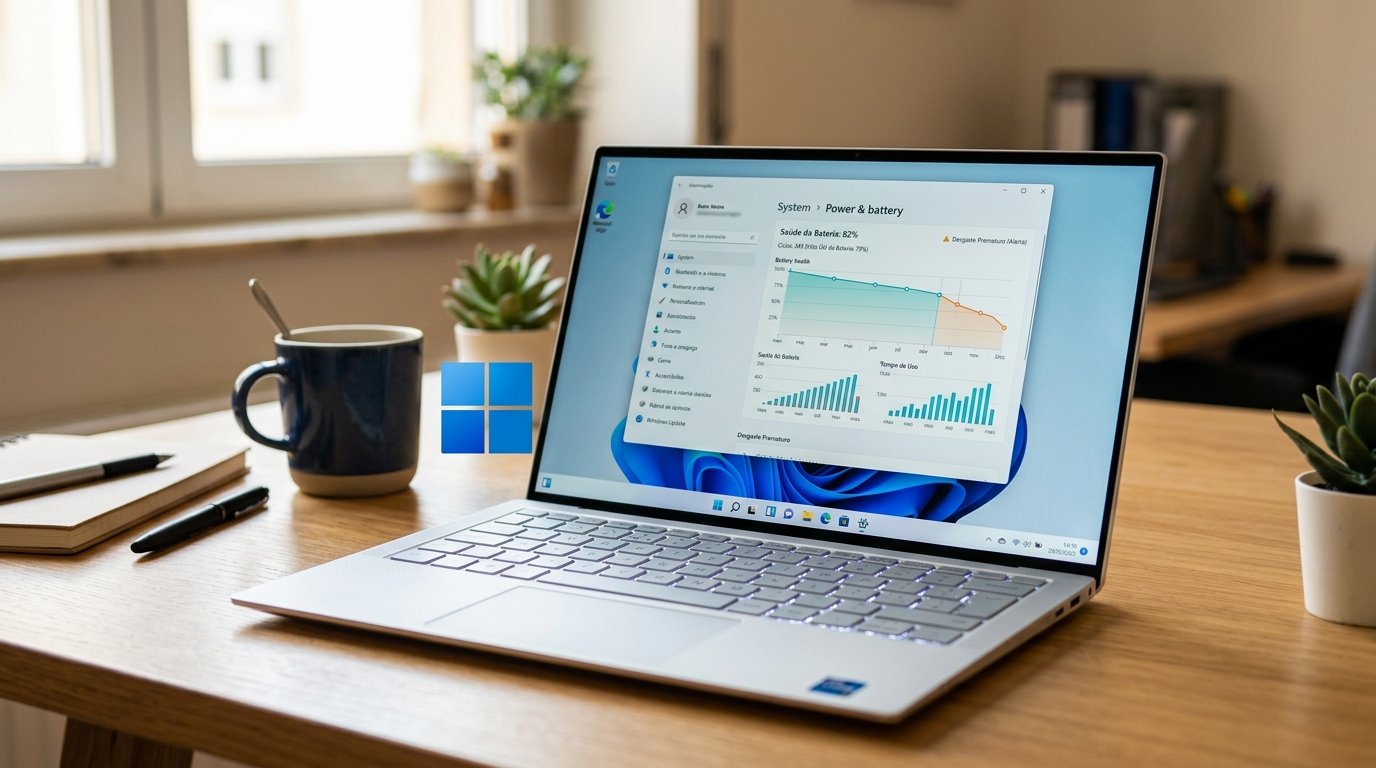
A bateria do seu notebook pode perder capacidade em poucos meses se você não prestar atenção aos hábitos diários. No Windows 11, recursos de energia avançados ajudam, mas também podem esconder armadilhas que aceleram o desgaste. Neste artigo, vamos identificar os comportamentos que matam a bateria, explicar como calibrar a bateria notebook e usar o powercfg /batteryreport para monitorar a saúde.
Por que a bateria do notebook desgasta rápido no Windows 11
O Windows 11 introduziu modos de desempenho que ajustam a frequência do processador e a iluminação da tela de acordo com a carga. Embora isso otimize a experiência, o ajuste automático pode manter o hardware em níveis de consumo mais altos do que o necessário, especialmente se o plano de energia estiver configurado como “Alto desempenho”.
Além disso, o sistema registra ciclos de bateria a cada carga completa. Cada ciclo representa um desgaste natural, mas hábitos como recarregar antes de 20% ou deixar a bateria descarregar até 0% aumentam o número de ciclos efetivos.
Por fim, aplicativos em segundo plano que exigem recursos gráficos ou de rede mantêm o consumo elevado, reduzindo a vida útil da bateria do notebook. Identificar esses fatores é o primeiro passo para mudar o cenário.
Hábitos que reduzem a vida útil da bateria
Manter o brilho da tela no máximo é um dos erros mais comuns. No Windows 11, o brilho automático pode ser útil, mas ainda assim, valores acima de 80% drenam energia rapidamente e forçam a bateria a ciclos adicionais.
Outro hábito prejudicial é conectar o carregador o tempo todo, mesmo quando a bateria já está em 100%. Essa prática impede que o sistema execute a calibração natural que ocorre durante a descarga, mantendo a bateria em um estado de tensão constante que acelera a degradação.
Usar o notebook conectado a fontes de energia instáveis, como adaptadores genéricos ou portas USB-C de baixa potência, também pode gerar picos de voltagem que afetam a química interna da bateria.
Como calibrar a bateria do notebook corretamente
A calibração consiste em esgotar a carga até que o notebook desligue espontaneamente e, em seguida, carregá-lo até 100% sem interrupções. Esse processo permite que o firmware ajuste a curva de capacidade e melhore a precisão das leituras de energia.
Para calibrar no Windows 11, siga estas etapas:
- Desative o modo de suspensão automática nas configurações de energia.
- Use o notebook até que ele desligue por falta de energia (evite forçar o desligamento).
- Conecte o carregador e deixe-o carregando até 100% sem usar o aparelho.
- Reinicie o notebook e verifique a autonomia nas próximas 2-3 cargas.
Repetir a calibração a cada 30-40 ciclos de bateria ajuda a manter a vida útil da bateria do notebook mais estável, especialmente em modelos que não possuem gerenciamento avançado de carga.
Ferramentas nativas: powercfg /batteryreport
O comando powercfg /batteryreport gera um relatório detalhado em HTML que inclui capacidade de design, capacidade total atual, número de ciclos e histórico de uso. Esse relatório é essencial para quem quer monitorar a saúde da bateria sem instalar softwares de terceiros.
Para gerar o relatório, abra o Prompt de Comando como administrador e digite:
powercfg /batteryreport
O arquivo será salvo em C:\Users\SeuUsuario\battery-report.html. Abra-o no navegador e procure a seção “Design Capacity vs. Full Charge Capacity”. A diferença entre esses valores indica o grau de desgaste.
Se a capacidade total estiver abaixo de 80% da capacidade de design, é hora de considerar a substituição da bateria ou de adotar medidas de conservação mais rígidas.
Dicas práticas para prolongar ciclos de bateria
Reduza o brilho da tela para 50-60% e habilite o ajuste automático nas configurações de “Tela”. Essa simples mudança pode economizar até 15% da energia em uso diário.
Ative o modo “Economia de energia” quando estiver trabalhando em locais com tomadas limitadas. No Windows 11, esse modo reduz a frequência da CPU e desliga recursos como animações de fundo.
Desative dispositivos que você não está usando, como Bluetooth, Wi‑Fi ou portas USB externas. Cada periferia consome energia mesmo em modo ocioso.
Mantenha o notebook em ambientes com temperatura entre 20°C e 25°C. Calor excessivo acelera a degradação química da bateria, reduzindo a vida útil da bateria do notebook.
Por fim, evite usar o carregador de baixa potência para carregamentos rápidos. Prefira o adaptador original que fornece a voltagem correta, garantindo um ciclo de carga mais estável.
O que você precisa saber
- Brilho excessivo e carregamento contínuo são os principais vilões da bateria.
- A calibração regular alinha a capacidade real com a reportada pelo sistema.
- O comando
powercfg /batteryreportoferece dados precisos sobre ciclos de bateria. - Temperatura ambiente e uso de adaptadores corretos prolongam a vida útil.
- Aplicar o modo “Economia de energia” no Windows 11 reduz o consumo sem perder produtividade.
Takeaways
- Identifique e elimine hábitos que aumentam os ciclos de bateria, como brilho máximo e carregamento permanente.
- Calibre a bateria a cada 30‑40 ciclos para manter a precisão das leituras de carga.
- Use
powercfg /batteryreportmensalmente e compare a capacidade total com a de design. - Adote o modo “Economia de energia” e ajuste o brilho automático para economizar energia.
- Mantenha o notebook em ambiente fresco e use o carregador original para evitar sobrecarga.
Próximos passos e o que acompanhar
Nos próximos artigos, vamos analisar como as atualizações do Windows 11 podem impactar o gerenciamento de energia e comparar soluções de terceiros para otimizar a bateria. Enquanto isso, teste as dicas acima, gere seu battery report e compartilhe os resultados nos comentários.