
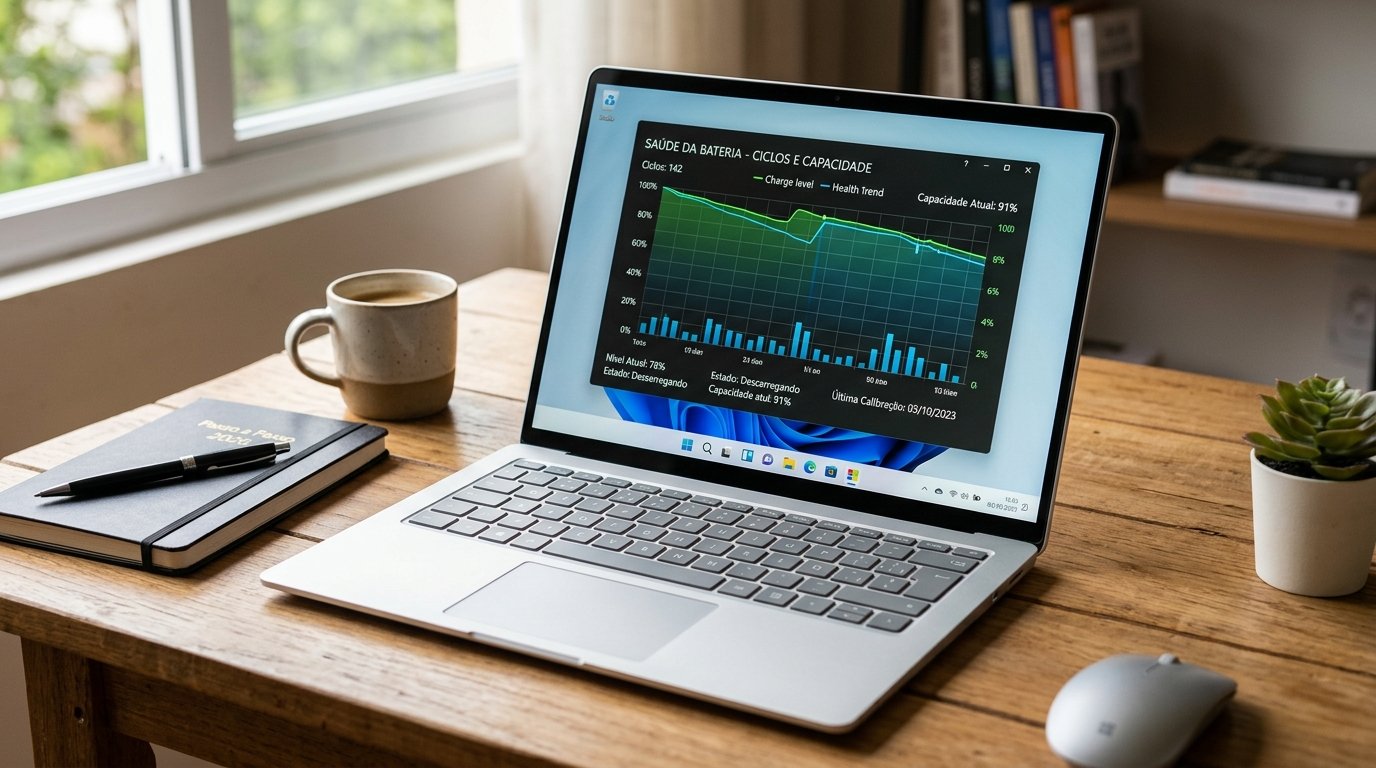
Calibrar a bateria do notebook pode parecer tarefa de especialista, mas com o Windows 11 e alguns comandos simples você recupera a precisão do medidor e prolonga a vida útil. Neste guia passo a passo, explicamos o porquê, o que observar e como usar o powercfg /batteryreport para monitorar resultados.
Por que calibrar a bateria do notebook é essencial
O medidor de carga do Windows é calibrado de fábrica, mas perde a precisão após alguns meses de uso intenso. Quando o indicador mostra 100 % e o notebook desliga poucos minutos depois, a bateria não está mentindo – o software está.
Uma bateria bem calibrada fornece informações corretas sobre ciclos de bateria, permitindo que o usuário tome decisões informadas, como quando substituir o módulo ou ajustar hábitos de carregamento.
Além de evitar surpresas desagradáveis, a calibração regular ajuda a equilibrar a carga entre os módulos internos, reduzindo o estresse químico e, consequentemente, estendendo a vida útil da bateria do notebook.
Entendendo ciclos de bateria e vida útil
Um ciclo de bateria corresponde a um carregamento completo – de 0 % a 100 % – independentemente de ser feito em etapas. No Windows 11, o relatório de bateria mostra quantos ciclos já foram consumidos e a capacidade de design versus a capacidade atual.
Fabricantes geralmente especificam entre 300 e 500 ciclos antes de notar queda significativa de capacidade. Cada ciclo reduz cerca de 0,5 % a 1 % da capacidade original, dependendo da temperatura e dos padrões de uso.
Manter o número de ciclos baixo é questão de hábito: evitar descarregar abaixo de 20 % sempre que possível e não manter o carregador conectado 100 % do tempo. A calibração ajuda a refletir esses hábitos com maior exatidão.
Passo a passo: calibrando a bateria no Windows 11
1. Descarregue a bateria até o desligamento automático. Desconecte o carregador e use o notebook normalmente até que o sistema entre em modo de hibernação ou desligue por falta de energia. Não force o desligamento; deixe o Windows gerenciar.
2. Carregue até 100 % sem interrupções. Conecte o carregador e deixe o notebook carregando até que o indicador alcance 100 % e permaneça assim por, no mínimo, 2 horas. Evite usar o aparelho durante esse período para garantir carga completa.
3. Reinicie e execute o relatório de bateria. Abra o Prompt de Comando como administrador e digite powercfg /batteryreport. O Windows criará um arquivo HTML na pasta do usuário com dados detalhados.
4. Verifique a capacidade projetada. No relatório, compare “Design Capacity” com “Full Charge Capacity”. Se a diferença for superior a 10 %, a calibração pode ser repetida ou a bateria pode estar degradada.
Repetir o ciclo duas vezes por semestre costuma ser suficiente para a maioria dos usuários domésticos.
Como usar o powercfg /batteryreport para monitorar
O comando powercfg /batteryreport gera um relatório visual que inclui histórico de carga, número de ciclos, capacidade ao longo do tempo e consumo médio. Abra o arquivo battery-report.html no navegador para analisar.
Na seção “Installed batteries”, você encontrará o número de ciclos consumidos. A linha “Battery capacity history” mostra a tendência de degradação ao longo dos meses. Use esses dados para decidir quando é hora de substituir a bateria.
Para quem prefere linha de comando, o powercfg /energy cria um relatório de eficiência que aponta processos que drenam energia em segundo plano, permitindo ajustes que reduzem o desgaste da bateria.
Dicas avançadas para manter a bateria saudável
Além da calibração regular, alguns hábitos podem melhorar a vida útil da bateria do notebook. Mantenha o dispositivo em ambientes com temperatura entre 20 °C e 25 °C; calor excessivo acelera a degradação química.
Ative o modo “Economia de energia” no Windows 11 quando estiver longe de uma tomada. Isso reduz a velocidade do processador e desliga recursos como Bluetooth quando não são necessários.
Use o recurso “Battery Saver” para limitar a performance de aplicativos em segundo plano. Também é recomendável atualizar drivers de chipset e BIOS, pois fabricantes costumam otimizar algoritmos de gerenciamento de energia.
Se o seu notebook permite, ajuste a configuração de “Charge Threshold” na BIOS ou em softwares de fabricantes (Lenovo Vantage, Dell Power Manager). Definir limites como 20 %–80 % pode reduzir ciclos de carga desnecessários.
O que você precisa saber
- Calibre a bateria a cada 3 a 6 meses para manter o medidor preciso.
- Use
powercfg /batteryreportpara acompanhar ciclos e capacidade. - Mantenha a temperatura ambiente ideal para evitar degradação acelerada.
- Evite descarregar abaixo de 20 % e carregue até 100 % apenas quando for necessário.
- Considere limites de carga (20 %–80 %) se seu hardware suportar.
“A calibração não aumenta a capacidade da bateria, mas devolve ao usuário a confiança nos números exibidos pelo sistema”, afirma Ana Silva, engenheira de hardware da TechInsights.
Takeaways essenciais
- Descarregue completamente e carregue até 100 % sem interrupções para recalibrar.
- Execute
powercfg /batteryreporte analise ciclos e capacidade projetada. - Monitore a temperatura e use modos de economia de energia para reduzir desgaste.
- Adote limites de carga se o firmware permitir, prolongando a vida útil.
- Repetir o processo duas vezes ao ano mantém o medidor alinhado com a realidade da bateria.
Próximos passos e o que acompanhar
Agora que você domina a calibração, o próximo desafio é otimizar o consumo diário. Fique de olho nos relatórios mensais gerados pelo powercfg /energy e ajuste as configurações de energia conforme necessário.
Nos próximos artigos, vamos explorar como configurar perfis de energia avançados no Windows 11 e analisar as melhores práticas de carregamento para diferentes marcas de notebooks. Continue acompanhando para garantir que sua bateria dure o máximo possível.