
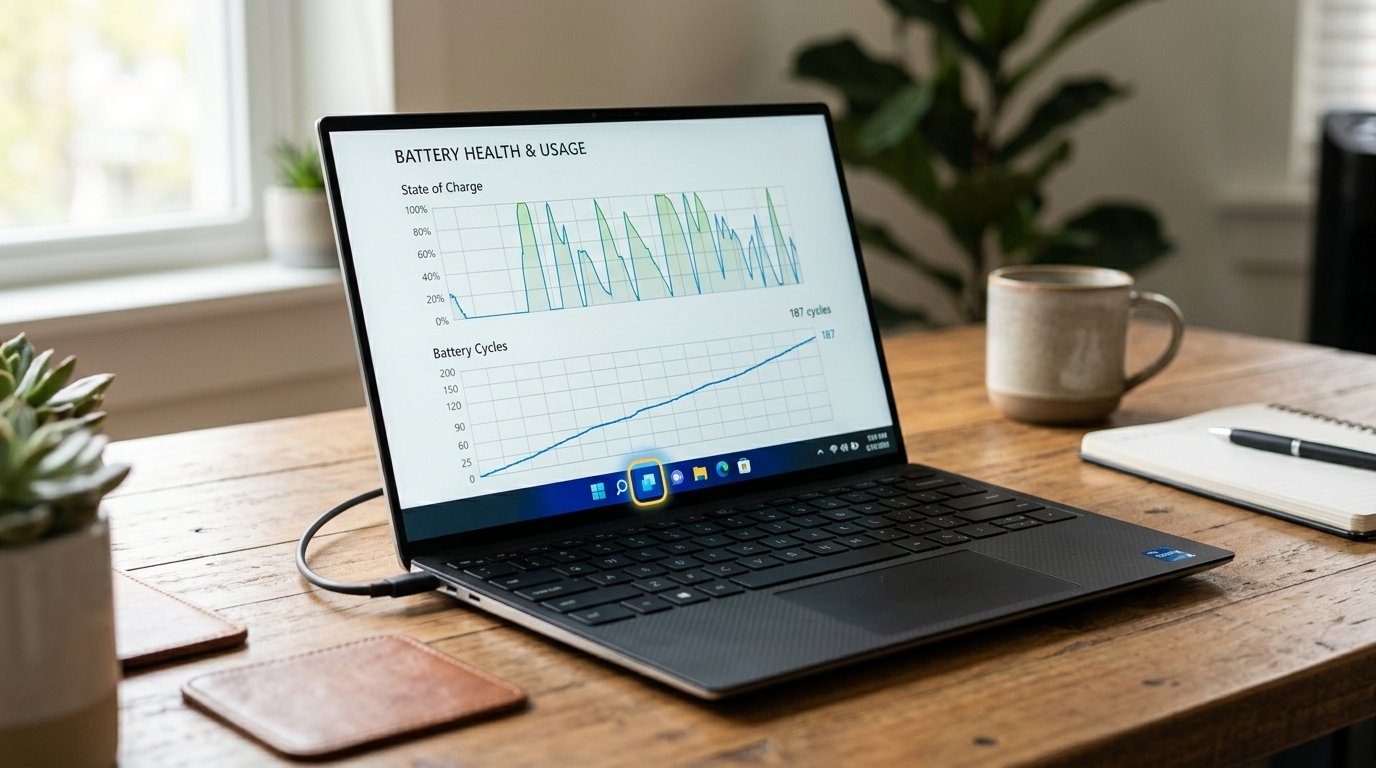
Usuários de notebooks com Windows 11 finalmente têm um guia prático para calibrar a bateria e recuperar a autonomia perdida. O método apresentado combina recursos nativos do sistema e hábitos simples de carregamento. A proposta é clara: melhorar a vida útil da bateria sem softwares de terceiros.
Por que a calibração da bateria é importante?
A bateria de um notebook não é um componente estático; ela aprende com os padrões de carga e descarga para estimar a porcentagem restante. Quando esse aprendizado está desajustado, o indicador pode pular de 80% para 20% em poucos minutos, gerando insegurança ao usuário.
Além do desconforto, a leitura imprecisa pode levar a ciclos de carga desnecessários. Cada ciclo completo (0% a 100%) desgasta a célula em torno de 1% a 2% da sua capacidade total. Reduzir ciclos falsos ajuda a preservar a saúde da bateria por mais tempo.
Calibrar restaura a correlação entre a carga real e o que o Windows exibe, permitindo que o gerenciamento de energia do sistema tome decisões mais acertadas, como reduzir brilho ou suspender processos quando necessário.
Como funciona o ciclo de bateria no Windows 11
No Windows 11, um ciclo de bateria é contabilizado quando a soma das descargas atinge 100%, mesmo que ocorram várias recargas parciais ao longo do dia. O relatório gerado pelo comando powercfg /batteryreport mostra o número total de ciclos já consumidos.
O sistema usa esses ciclos para estimar a capacidade projetada da bateria. Quando o número de ciclos se aproxima do limite especificado pelo fabricante (geralmente entre 300 e 500 ciclos), a capacidade projetada começa a declinar.
Entender esse mecanismo é essencial antes de iniciar a calibração, pois o processo visa “resetar” a leitura da capacidade projetada, não alterar o número real de ciclos já consumidos.
Passo a passo para calibrar a bateria no Windows 11
1. Carregue até 100% sem interrupções. Conecte o carregador e deixe o notebook ligado até que a barra de bateria indique 100%. Evite usar o dispositivo intensivamente nesse período para garantir que a carga esteja completa.
2. Desligue o carregador e deixe a bateria descarregar até 5%. Configure o plano de energia para “Alto desempenho” e reduza o brilho da tela. Deixe o notebook em repouso ou realize tarefas leves até que o indicador chegue próximo de 5%.
3. Reinicie o Windows e gere o relatório de bateria. Abra o Prompt de Comando como administrador e digite powercfg /batteryreport. O relatório será salvo em C:\Users\[seu usuário]\battery-report.html. Abra o arquivo e anote a “Capacidade de carga completa” e a “Capacidade de carga projetada”.
4. Carregue novamente até 100%. Conecte o carregador e aguarde a carga completa. Essa segunda carga completa permite que o controlador da bateria registre o novo ponto de referência.
5. Verifique a diferença no relatório. Repita o comando powercfg /batteryreport e compare os valores. Uma diferença menor entre as duas capacidades indica que a calibração foi bem‑sucedida.
Dicas avançadas e erros comuns a evitar
Não execute a calibração com frequência excessiva. O processo de carga completa e descarga profunda pode gerar calor adicional, que acelera o desgaste químico. Recomendamos fazer a calibração a cada 30 a 60 ciclos, ou quando perceber leituras erráticas.
Utilize o modo “Desligar” e não apenas “Suspender” durante a descarga profunda. A suspensão mantém alguns componentes alimentados, impedindo que a bateria atinja realmente o nível mínimo.
Evite calibrar em ambientes muito quentes ou frios. Temperaturas acima de 35 °C ou abaixo de 10 °C podem afetar a eficiência da bateria e gerar leituras imprecisas.
Se o seu notebook possui bateria removível, retire-a antes de iniciar o processo e reinstale apenas após a primeira carga completa. Isso garante contato perfeito dos pinos e reduz a margem de erro.
O que isso muda para o seu notebook?
Após a calibração, a barra de bateria passa a refletir a carga real, permitindo que o Windows ajuste automaticamente o plano de energia. Você pode notar menos “surpresas” ao fechar a tampa ou ao mudar para modo avião.
Com leituras mais precisas, o sistema pode adiar a ativação de recursos de economia de energia, como o modo de hibernação, prolongando o tempo de uso entre as tomadas.
Em termos de longevidade, a redução de ciclos falsos e a manutenção de uma carga saudável contribuem para retardar a perda de capacidade projetada, adiando a necessidade de substituição da bateria.
O que você precisa saber
- Calibrar não reduz o número total de ciclos já consumidos.
- Use
powercfg /batteryreportantes e depois para medir a diferença. - Descarregue até 5% e nunca deixe a bateria chegar a 0% por longos períodos.
- Realize o procedimento em ambiente com temperatura entre 15 °C e 25 °C.
- Repita a calibração a cada 30‑60 ciclos ou quando a leitura parecer imprecisa.
Takeaways principais
- Carregue 100% → descarregue até 5% → recarregue 100% para resetar a referência.
- Use
powercfg /batteryreportpara validar a calibração. - Evite calor excessivo e ciclos desnecessários para preservar a vida útil.
- Calibre apenas quando a leitura da bateria estiver fora do padrão.
- Manter o Windows 11 atualizado garante que o algoritmo de gerenciamento evolua.
“A calibração periódica ajuda o controlador da bateria a alinhar a capacidade real com a estimada, proporcionando uma experiência de uso mais confiável”, afirma a documentação oficial da Microsoft.
Pronto para colocar a mão na massa? Siga o passo a passo, monitore os relatórios e sinta a diferença na próxima carga. Nos próximos dias, fique de olho nas atualizações do Windows 11, pois a Microsoft costuma introduzir melhorias no gerenciamento de energia que podem tornar a calibração ainda mais simples.