
Você já percebeu a conexão cair justo quando está em uma videochamada importante? O problema costuma estar no canal Wi‑Fi 2.4 GHz. Neste guia, vamos mostrar como escolher o melhor canal, evitar interferências e garantir velocidade estável.
Por que o canal 2.4 GHz ainda importa?
Mesmo com o 5 GHz ganhando espaço, a maioria dos dispositivos domésticos – smart TVs, impressoras e assistentes de voz – ainda operam na faixa de 2.4 GHz. Essa banda tem maior alcance, mas sofre com congestionamento.
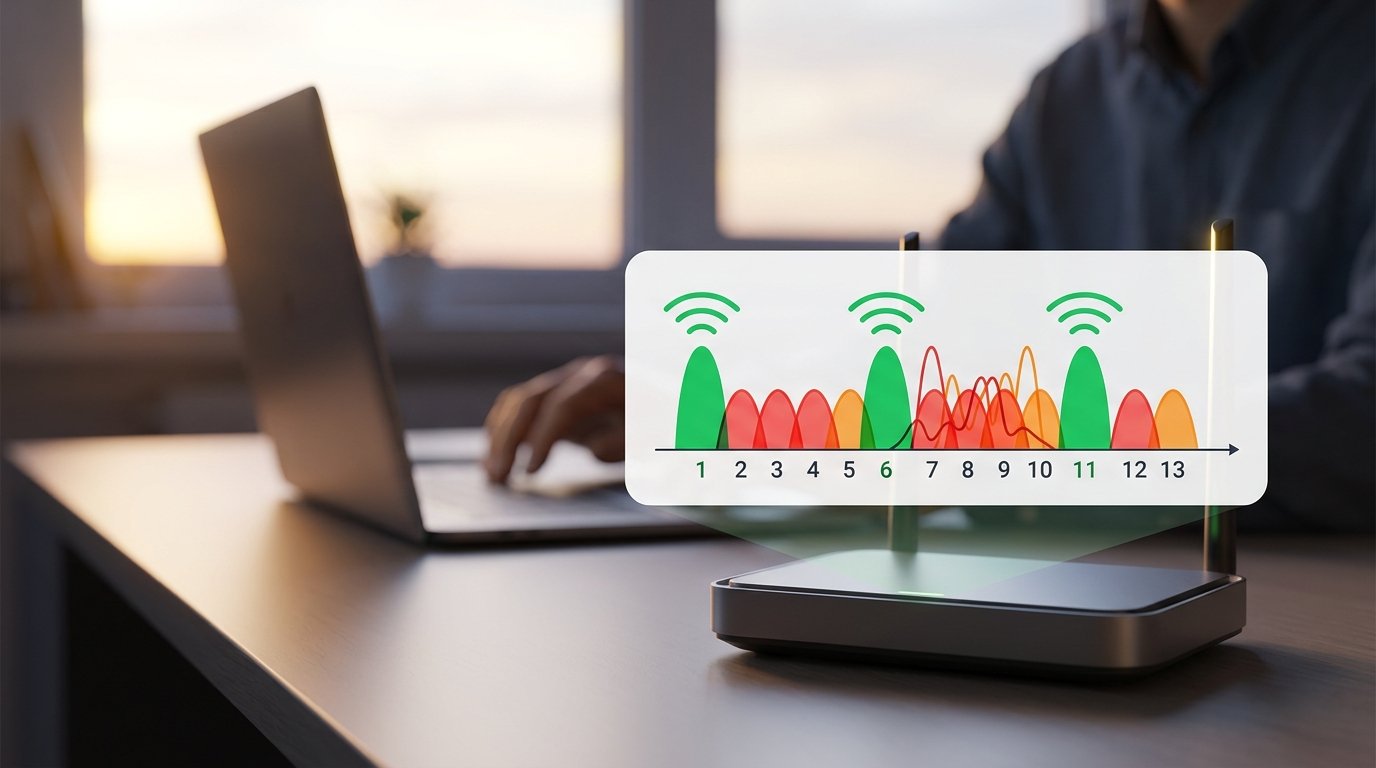
O ponto crítico são os canais sobrepostos. Existem 14 canais, mas apenas três (1, 6 e 11) são não‑sobrepostos nos EUA e Brasil. Quando dois roteadores usam canais adjacentes, o sinal se mistura e a performance despenca.
Passo a passo: como identificar o canal ideal
1. Use um aplicativo de escaneamento. Apps como Wi‑Fi Analyzer (Android) ou AirPort Utility (iOS) mostram a ocupação de cada canal em tempo real.
2. Observe o nível de ruído. Cada canal exibirá um número de “sinal” (dBm). Quanto mais próximo de 0, maior a interferência. Anote os três canais menos ruidosos.
3. Verifique dispositivos vizinhos. Se o seu prédio tem muitas redes, pode ser que o canal 6 esteja saturado, enquanto 1 ou 11 estejam quase vazios.
4. Teste e registre. Altere o canal no painel do roteador, reinicie e faça um teste de velocidade por 10 minutos. Repita o processo nos três candidatos.
O que você precisa saber
- Canal 1, 6 ou 11? São os únicos que não se sobrepõem. Escolha o que apresentar menor nível de ruído.
- Interferência de dispositivos não‑Wi‑Fi. Micro‑ondas, telefones sem fio e babás eletrônicas operam na mesma frequência. Mantenha o roteador afastado desses aparelhos.
- Atualização de firmware. Roteadores antigos podem não otimizar a seleção automática de canal. Atualize para garantir desempenho.
- Posicionamento do roteador. Centralize o equipamento, eleve‑o e evite obstáculos como paredes de concreto.
- Horário de pico. Em casas com muitos usuários, teste em diferentes momentos do dia para captar variações de tráfego.
Humanizando a escolha: o caso da Maria
Maria trabalha de casa como designer gráfico. Ela notou que, ao abrir o software de edição, o upload de arquivos ficava lento nas tardes de segunda‑feira. Ao analisar o Wi‑Fi, viu que o roteador estava no canal 3, rodeado por três vizinhos no canal 4 e 5.
Seguindo o passo a passo, Maria mudou para o canal 11, afastou o roteador da cozinha (onde ficava o micro‑ondas) e atualizou o firmware. Em menos de uma hora, a velocidade subiu de 12 Mbps para 45 Mbps, e as entregas de projetos voltaram a ser feitas no prazo.
O relato de Maria mostra que, com poucos minutos de ajuste, a experiência de quem depende da internet pode mudar drasticamente.
Takeaways – o que fazer agora
- Instale um analisador de Wi‑Fi e identifique os canais menos congestionados.
- Opte pelos canais 1, 6 ou 11; escolha o que apresentar menor ruído.
- Ajuste o canal no painel do roteador e teste a velocidade por pelo menos 10 minutos.
- Afaste o roteador de micro‑ondas, telefones sem fio e outros aparelhos de 2.4 GHz.
- Mantenha o firmware do roteador atualizado para melhorar a seleção automática de canal.
Próximos passos: monitoramento contínuo
O ambiente de rede muda. Novos vizinhos podem instalar roteadores ou dispositivos que alterem a ocupação dos canais. Reserve 5 minutos a cada 30 dias para re‑escanear e, se necessário, mudar novamente o canal.
Se o seu roteador oferecer a opção “Auto‑Channel”, avalie se ele está realmente escolhendo o melhor canal; muitas vezes, a seleção automática ainda deixa o aparelho em um canal sobreposto.
“A diferença de performance foi tão notável que eu passei a recomendar a mudança de canal a todos os colegas de home office.” – Maria, designer freelance
Com essas dicas, você tem tudo para transformar a sua rede 2.4 GHz em uma conexão rápida, estável e livre de interferências. Fique de olho nos próximos artigos, onde vamos comparar o desempenho dos canais 2.4 GHz com o 5 GHz em casas com múltiplos dispositivos.