
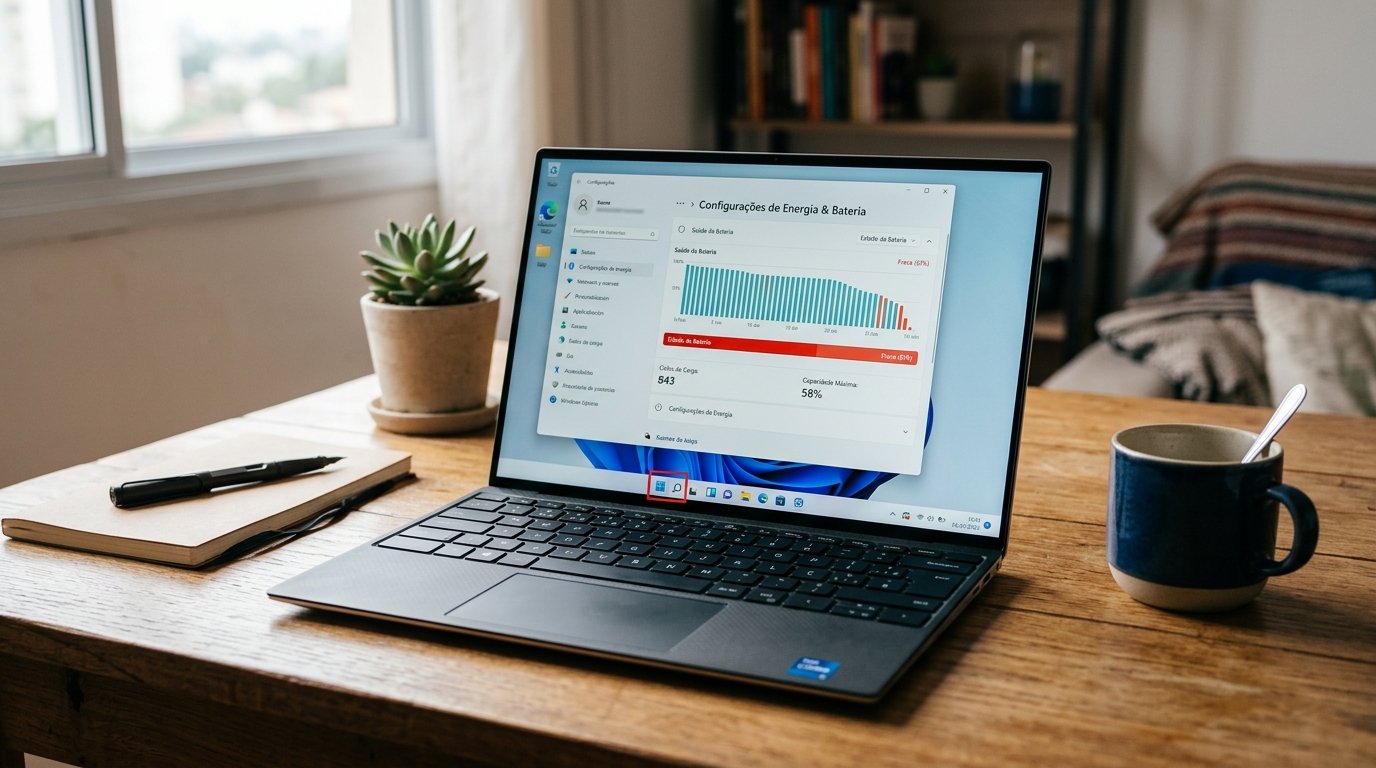
Nada destrói mais a produtividade de um dia de trabalho ou estudos do que ver a porcentagem da bateria do seu notebook despencar de 40% para zero em questão de segundos. No Windows 11, a incerteza sobre a chamada ‘bateria viciada’ assombra milhares de usuários diariamente. Mas a verdade é simples: antes de gastar dinheiro em uma peça nova ou se estressar com desligamentos repentinos, você pode descobrir a real situação do seu componente em poucos minutos.
As baterias modernas de íons de lítio não ‘viciam’ como os antigos modelos de níquel, mas sofrem com o desgaste químico inevitável. Entender a diferença entre um erro de leitura do sistema e a degradação física do componente é o divisor de águas entre economizar dinheiro ou comprar uma bateria nova sem necessidade.
O raio-X do seu laptop: Como gerar o relatório secreto do Windows 11
O Windows 11 esconde um dos recursos de diagnóstico mais poderosos do mercado e você não precisa instalar nenhum programa de terceiros para acessá-lo. Trata-se do comando powercfg /batteryreport, uma ferramenta nativa capaz de extrair o histórico completo do seu hardware diretamente da placa-mãe.
Para gerar esse raio-X detalhado, o processo leva menos de um minuto. Clique com o botão direito no menu Iniciar, selecione Terminal do Windows ou Prompt de Comando como Administrador e digite o comando de relatório. Em instantes, o sistema operacional cria um arquivo HTML detalhado salvo na sua pasta de usuário.
Ao abrir esse documento no seu navegador, você terá acesso a dados precisos de telemetria que nenhum indicador comum da barra de tarefas consegue exibir. É aqui que a investigação começa de verdade.
A matemática da degradação: Design Capacity vs. Full Charge Capacity
Dentro do relatório gerado pelo Windows 11, a seção Installed batteries traz os dois números mais cruciais para a sua tomada de decisão: a Design Capacity (Capacidade de Fábrica) e a Full Charge Capacity (Capacidade de Carga Máxima Atual).
A Design Capacity indica a quantidade de energia que a bateria era capaz de armazenar no dia em que saiu da linha de montagem. Já a Full Charge Capacity mostra o limite máximo que o componente consegue reter hoje. A matemática é simples: se a capacidade atual for inferior a 50% da capacidade original de fábrica, a perda de autonomia já será sentida de forma drástica no uso diário.
Outro ponto fundamental listado no relatório são os ciclos de bateria. Cada ciclo representa uma descarga completa de 100% da energia (mesmo que feita em várias etapas). A maioria das baterias de notebooks modernos foi projetada para manter um bom desempenho por cerca de 300 a 500 ciclos. Se o seu relatório indica mais de 600 ciclos, a vida útil da bateria do notebook está inevitavelmente chegando ao fim devido ao desgaste químico natural.
“A calibragem da bateria não recupera a química perdida do lítio; ela apenas recalibra os sensores para que o Windows saiba exatamente quanto de energia resta.”
Calibragem ainda funciona? Mito, verdade e o passo a passo prático
Existe um grande mito de que calibrar a bateria faz o componente voltar a durar como novo. A realidade técnica é diferente: calibrar não recupera a saúde física das células de lítio, mas resolve o problema do ‘medidor mentiroso’. Com o tempo, o circuito de controle da bateria (BMS) perde o sincronismo com o Windows 11, fazendo com que o sistema desligue o notebook quando ainda restam 20% de energia, ou mostre 100% quando na verdade a carga está em 80%.
Se você percebeu saltos repentinos na porcentagem de carga, o processo de calibrar a bateria do notebook é altamente recomendado. Para fazer isso manualmente, siga este procedimento comprovado:
- Carregue o notebook até 100% e mantenha-o conectado à tomada por pelo menos duas horas adicionais para garantir que a carga esteja no topo absoluto.
- Desconecte o carregador e use o computador normalmente até que a bateria se esgoste totalmente e o aparelho desligue sozinho.
- Deixe o notebook desligado e fora da tomada por cerca de 3 a 5 horas para garantir que as células esfriem e descarreguem os resíduos operacionais.
- Conecte o carregador novamente e deixe a bateria carregar até 100% de forma ininterrupta, sem ligar o computador durante o processo.
Após realizar esse ciclo completo, o Windows 11 reajustará os parâmetros de leitura. Se a autonomia continuar péssima mesmo após a calibração, o diagnóstico está fechado: o problema é falha de hardware, não de calibragem.
A hora de dar adeus: Sinais claros de que a troca é inevitável
Nem todos os problemas de energia são resolvidos com ajustes de software. Existem sinais de alerta físico e comportamental que exigem a substituição imediata do componente por razões de desempenho e segurança.
O sinal mais grave é o estufamento físico. Se você notar que o touchpad do notebook está levantado, a carcaça inferior está deformada ou as teclas do teclado parecem estufadas, pare de usar o aparelho desconectado imediatamente. Baterias de íons de lítio estufadas representam risco real de vazamento e incêndio.
Outro indicador definitivo é quando a Full Charge Capacity cai para menos de 40% da capacidade original e o notebook desliga sozinho assim que você exige um pouco mais do processador, mesmo marcando que ainda há carga restante. Nesses casos, tentar recalibrar é perda de tempo: o componente atingiu o limite da vida útil.
Pontos principais: O checklist da saúde da sua bateria
- Verifique os números: Gere o relatório com
powercfg /batteryreporte compare a capacidade de fábrica com a capacidade atual. - Observe os ciclos: Mais de 400 a 500 ciclos indicam um componente no final de sua vida útil projetada.
- Identifique saltos de porcentagem: Se a bateria cai de 50% para 10% instantaneamente, tente a calibragem manual para reajustar os sensores do Windows 11.
- Fique atento à segurança: Touchpad levantado ou carcaça estufada exigem troca imediata por questão de segurança.
- Economia real: Se a saúde da bateria estiver acima de 70%, o problema de pouca duração geralmente é causado por programas em segundo plano ou brilho de tela elevado, não por defeito físico.
O que fazer agora: Como proteger seu investimento daqui para frente
Se o seu relatório mostrou que a bateria ainda tem boa capacidade e você quer preservá-la, altere seus hábitos de uso no Windows 11. Evite utilizar o notebook constantemente sobre superfícies macias como alforres, sofás ou camas, pois o calor excessivo é o maior vilão da vida útil das células de lítio.
Além disso, a maioria das fabricantes como Dell, Lenovo, ASUS e HP oferece softwares próprios com recursos de carregamento inteligente. Ative o modo de preservação que limita a carga em 80% quando o aparelho passa a maior parte do tempo conectado à tomada. Se o seu diagnóstico apontou que a troca é inevitável, procure por peças originais ou de marcas homologadas que ofereçam garantia de fábrica e proteção contra sobrecarga.