
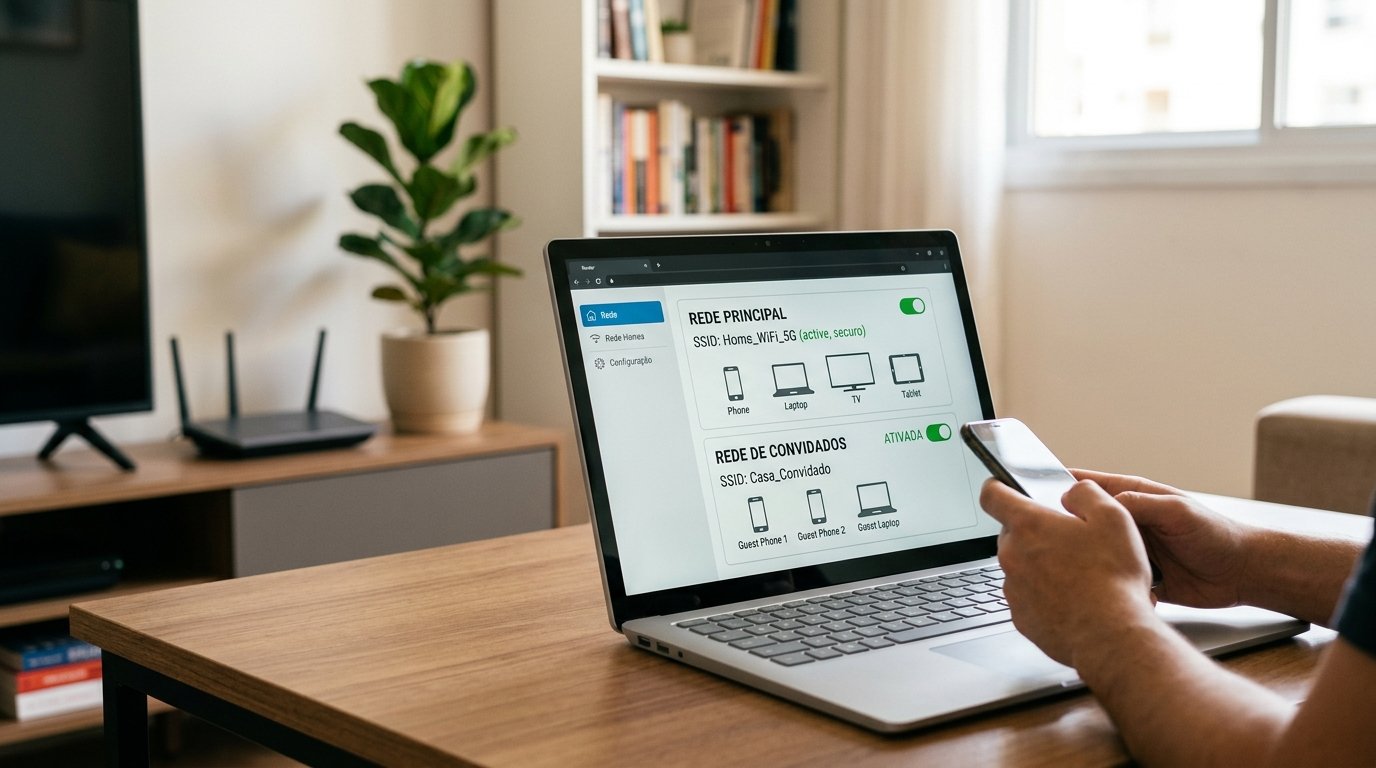
A rede de convidados permite criar um Wi-Fi separado para visitantes, sem dar acesso à rede principal da sua casa. Ela é simples de ativar, mas costuma ser mal compreendida: protege bem os seus aparelhos, porém não diminui a interferência de rádio. Veja como configurar e o que esperar dela.
O que é a rede de convidados e por que ela importa
Em termos simples, a rede de convidados (ou guest network) gera um SSID adicional, com senha própria, que funciona paralelamente ao seu Wi‑Fi doméstico. Essa camada extra não tem acesso ao roteador interno, às pastas compartilhadas nem aos dispositivos IoT que você usa no dia a dia.
O benefício imediato é a segurança. Quando amigos ou familiares conectam smartphones, laptops ou consoles, eles permanecem confinados a um “quarteirão” digital isolado. Caso algum desses aparelhos esteja comprometido por malware, o risco de se espalhar para a sua rede principal cai drasticamente.
Além da segurança, há o controle: muitos roteadores permitem limitar a velocidade da rede de convidados, para que um visitante baixando um arquivo grande não deixe a sua videochamada lenta.
O que a rede de convidados não faz
Interferência acontece quando muitos aparelhos e redes disputam o mesmo canal. Criar um segundo nome de rede não cria um novo canal: na maioria dos roteadores domésticos, a rede de convidados é transmitida pelo mesmo rádio e no mesmo canal da rede principal. Todos os aparelhos continuam dividindo o mesmo “ar”.
Por isso, a rede de convidados não resolve quedas causadas por canal congestionado ou pelo micro-ondas. Para isso, os ajustes certos são outros: escolher um canal menos ocupado, usar 20 MHz na faixa de 2.4 GHz e levar para a 5 GHz os aparelhos que a suportam.
Passo a passo para configurar a sua rede de convidados
1. Acesse o painel de administração do seu roteador via navegador (geralmente 192.168.0.1 ou 192.168.1.1). Use as credenciais fornecidas pelo fabricante ou aquelas que você definiu.
2. Navegue até a seção “Wireless Settings” ou “Rede sem fio”. Procure a opção “Guest Network”, “Rede de Convidados” ou algo semelhante.
3. Ative a rede de convidados. Defina um nome (SSID) fácil de identificar, como “Casa‑Convidados”. Escolha a banda que melhor se adapta ao seu ambiente: 2,4 GHz para maior alcance ou 5 GHz para maior velocidade.
4. Defina uma senha forte. Embora seja para visitantes, manter a proteção impede que terceiros usem a rede para atividades ilícitas.
5. Ajuste as opções de isolamento. Marque a caixa que impede o acesso da rede de convidados à rede local (LAN Isolation). Isso garante que os dispositivos convidados não “vejam” seus computadores ou impressoras.
6. (Opcional) Defina limites de largura de banda. Alguns roteadores permitem alocar um máximo de Mbps para a rede de convidados, evitando que streaming pesado comprometa a rede principal.
7. Salve as alterações e reinicie o roteador se solicitado. Teste a conexão usando um smartphone ou tablet para garantir que o SSID apareça e que a internet funcione normalmente.
Dicas avançadas: otimização de canais e isolamento de tráfego
Se o seu roteador suporta Dual-Band ou Tri-Band, considere dedicar uma banda exclusiva à rede de convidados. Por exemplo, mantenha a banda de 5 GHz para a rede principal (ideal para jogos e trabalho) e use a de 2,4 GHz para os visitantes.
Use um analisador de Wi-Fi para escolher o canal de cada banda. Lembre-se de que o canal é definido por banda (2,4 GHz e 5 GHz), e não por nome de rede.
Alguns modelos avançados oferecem VLANs (Virtual LANs). Essa funcionalidade cria sub-redes lógicas que podem ser configuradas com políticas de firewall distintas. Se você tem conhecimento técnico, habilitar VLANs permite bloquear totalmente o acesso da rede de convidados a serviços internos, como servidores de mídia.
Mantenha o firmware do roteador atualizado. As atualizações corrigem vulnerabilidades, inclusive em recursos de isolamento como esse.
Conclusão
Com a rede de convidados configurada, visitantes e aparelhos menos confiáveis ficam separados dos seus computadores, câmeras e arquivos. Se o roteador permitir, defina um limite de velocidade para ela.
Se o problema da sua casa é Wi-Fi lento ou caindo, a rede de convidados não vai resolver sozinha — nesse caso, comece pela escolha do canal e pelo posicionamento do roteador.
Leia também
- Interferência no Wi-Fi de casa: 8 ajustes que funcionam sem gastar
- Como melhorar o Wi-Fi do roteador da operadora sem trocar o aparelho
- Wi-Fi 2.4 GHz ou 5 GHz: qual banda usar em cada aparelho