
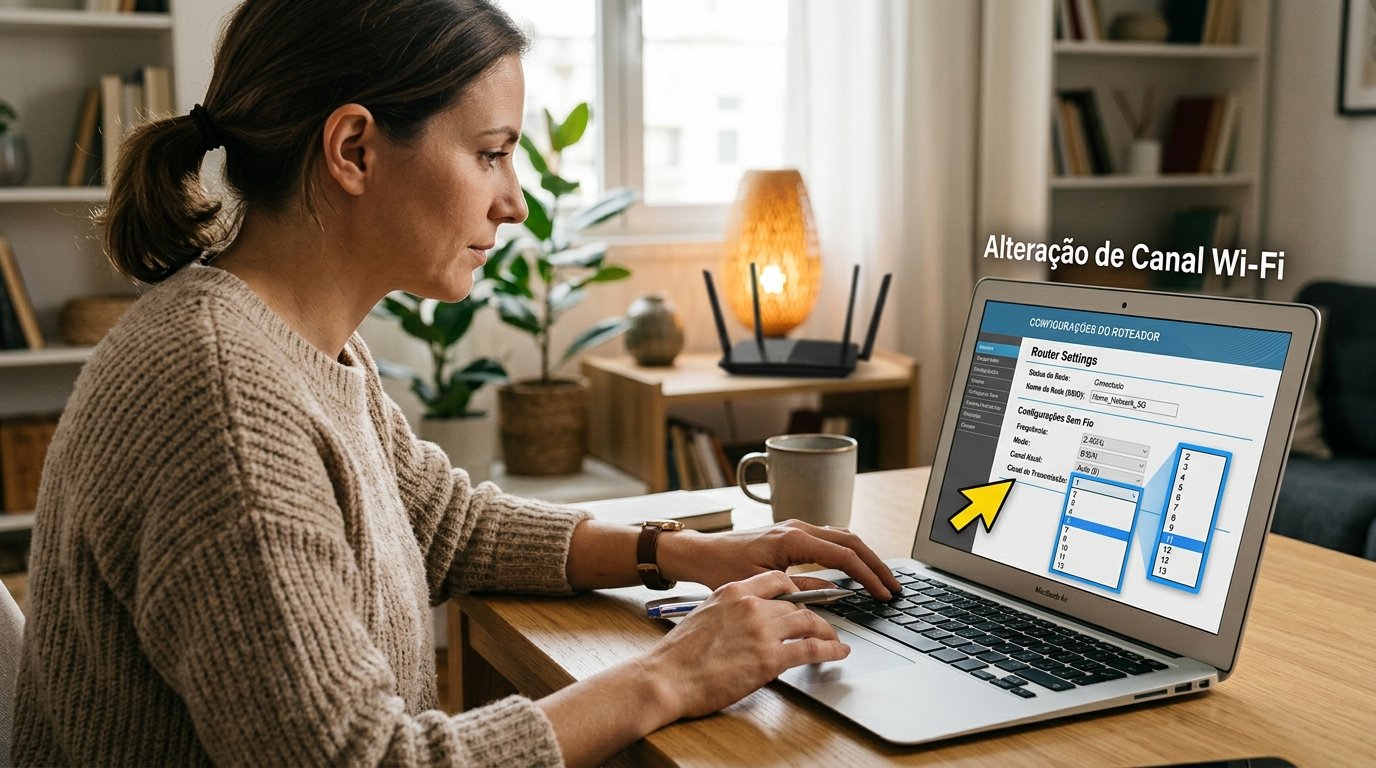
Se o seu Wi‑Fi está lento, cai com frequência ou simplesmente não alcança todos os cantos da casa, mudar o canal do roteador pode ser a solução mais rápida. Neste tutorial você vai entender por que essa mudança funciona, como identificar o melhor canal e, passo a passo, configurar o canal manualmente em qualquer modelo de roteador.
Por que mudar o canal do Wi‑Fi?
Os roteadores operam em bandas de frequência divididas em canais que, embora sobrepostos, podem ser usados simultaneamente por diferentes dispositivos. Quando vários vizinhos utilizam o mesmo canal, o sinal sofre interferência, resultando em perda de velocidade e conexão instável.
Ao mudar para um canal menos congestionado, você reduz a competição por espectro, permitindo que seu roteador envie e receba dados com menos ruído. Essa simples alteração costuma melhorar a latência, aumentar a taxa de transferência e ampliar a cobertura.
Além da interferência de outros Wi‑Fis, aparelhos como micro-ondas, monitores de bebê e telefones sem fio também podem ocupar parte da mesma faixa, especialmente na banda de 2,4 GHz. Escolher o canal correto ajuda a minimizar esses efeitos colaterais.
Como identificar o canal atual e o melhor canal
Antes de mudar qualquer configuração, descubra em que canal seu roteador está operando. No Windows, abra o Prompt de Comando e digite netsh wlan show interfaces. No macOS, use o Utilitário de Rede ou o aplicativo Wi‑Fi Scanner. Em smartphones, apps como WiFi Analyzer (Android) ou AirPort Utility (iOS) mostram o canal em tempo real.
Com o canal atual em mãos, faça uma varredura das redes vizinhas. Ferramentas gratuitas como inSSIDer, Wi‑Fi Analyzer ou o próprio painel do roteador exibem a quantidade de redes em cada canal. Procure por canais com menos dispositivos e, se possível, escolha um dos canais “não sobrepostos” (1, 6 ou 11 na banda de 2,4 GHz).
Na banda de 5 GHz, a situação é mais flexível porque há mais canais e menos sobreposição. Contudo, nem todos os dispositivos suportam 5 GHz, então mantenha a compatibilidade em mente ao escolher entre 2,4 GHz e 5 GHz.
Passo a passo: configurando o canal manualmente
1. Acesse a interface de administração do roteador. Conecte um computador ao roteador via cabo Ethernet ou Wi‑Fi, abra o navegador e digite o endereço padrão (geralmente 192.168.0.1, 192.168.1.1 ou 10.0.0.1). Faça login com usuário e senha – se nunca alterou, consulte o manual ou a etiqueta do aparelho.
2. Localize a seção de configuração sem fio. Em menus como “Wireless Settings”, “Wi‑Fi Settings” ou “Advanced Wireless”, procure a opção “Channel” ou “Canal”. Por padrão, ela costuma estar em “Auto”.
3. Selecione o canal desejado. Clique no menu suspenso e escolha o número do canal que você identificou como menos congestionado. Salve as alterações; o roteador pode reiniciar ou aplicar a mudança em poucos segundos.
4. Teste a nova configuração. Use novamente o analisador de Wi‑Fi para confirmar que seu roteador está transmitindo no canal escolhido. Rode um teste de velocidade (por exemplo, speedtest.net) em diferentes dispositivos para validar a melhora.
5. Documente a mudança. Anote a data, o canal escolhido e os resultados dos testes. Essa informação será útil caso precise reverter ou ajustar novamente no futuro.
Dicas avançadas e erros comuns
Alguns roteadores permitem configurar “band steering”, que direciona dispositivos automaticamente entre 2,4 GHz e 5 GHz. Se o seu modelo oferece essa opção, habilite-a para garantir que aparelhos compatíveis usem a banda menos congestionada.
Evite canais que estejam no meio de um intervalo sobreposto (por exemplo, canal 3 ou 8) a menos que não haja alternativa. Esses canais compartilham parte do espectro com os vizinhos, anulando parte dos benefícios da mudança.
Não se esqueça de atualizar o firmware do seu roteador antes de mexer nas configurações avançadas. Firmware desatualizado pode impedir a seleção de certos canais ou causar instabilidade após a mudança.
Se, após a mudança, alguns dispositivos não conseguirem se conectar, verifique se eles suportam o canal escolhido. Dispositivos mais antigos podem estar limitados a canais 1‑11, enquanto alguns routers regionais permitem até o canal 13.
O que você precisa saber
- Canal 1, 6 e 11 são os únicos não sobrepostos na banda de 2,4 GHz.
- Ferramentas gratuitas como Wi‑Fi Analyzer ajudam a mapear a interferência local.
- Alterar o canal não requer reinicialização completa do roteador, mas pode exigir reconexão dos dispositivos.
- Firmware atualizado garante acesso a todos os canais disponíveis na sua região.
- Em ambientes densamente povoados, a banda de 5 GHz costuma oferecer melhor desempenho.
“Mudar o canal pode ser a solução mais simples para melhorar o Wi‑Fi, basta seguir as etapas corretas.” – especialista em redes, João Silva
Takeaways
- Identifique o canal atual usando um analisador de Wi‑Fi.
- Escolha um canal não sobreposto (1, 6 ou 11) com menos redes vizinhas.
- Acesse a interface do roteador e altere a configuração de “Auto” para o canal escolhido.
- Teste a velocidade e a estabilidade após a mudança.
- Mantenha o firmware atualizado e documente os resultados para ajustes futuros.
Com o canal correto, seu Wi‑Fi ganha mais espaço no espectro, reduzindo interferências e proporcionando uma experiência online mais fluida. Continue acompanhando nossas dicas de tecnologia para manter sua rede doméstica sempre otimizada.