
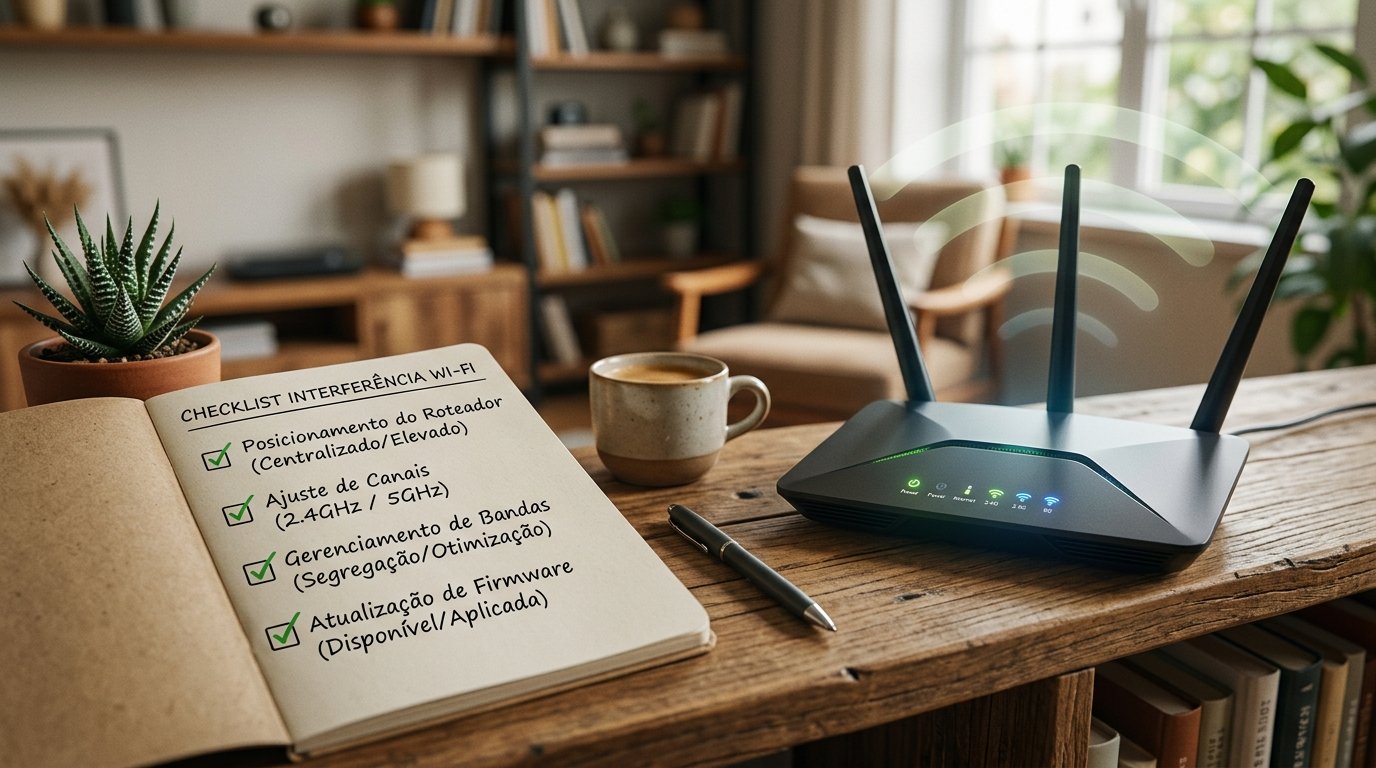
Seu Wi‑Fi está caindo, a velocidade está lenta e você não sabe o motivo? O problema costuma ser a interferência, que pode estar em qualquer canto da casa. Neste checklist Wi‑Fi você encontrará os passos para melhorar o sinal e eliminar a interferência de forma prática e definitiva.
O que está causando interferência no seu Wi‑Fi?
Dispositivos eletrônicos como micro‑ondas, telefones sem fio e até monitores de bebê operam em frequências próximas à de 2,4 GHz, a mesma banda padrão dos roteadores domésticos. Quando esses aparelhos são ligados, eles geram ruído que compete com o sinal do Wi‑Fi, reduzindo a qualidade da conexão.
Além disso, a própria estrutura da casa – paredes de alvenaria, pisos de concreto e janelas com vidros laminados – pode bloquear ou refletir as ondas de rádio, criando áreas de sombra onde o sinal desaparece. A presença de múltiplas redes Wi‑Fi vizinhas, especialmente em apartamentos, também aumenta a congestão de canais.
Por fim, configurações inadequadas no roteador, como canal estático sobrecarregado ou potência de transmissão baixa, podem amplificar o efeito da interferência. Identificar esses fatores é o primeiro passo do nosso checklist.
Checklist Wi‑Fi: Passo a passo para eliminar interferência
1. Faça um levantamento das fontes de ruído. Desligue temporariamente micro‑ondas, telefones sem fio e outros dispositivos que utilizam 2,4 GHz. Teste a velocidade da internet antes e depois; se houver melhora, você já encontrou um culpado.
2. Mude para a banda de 5 GHz. A maioria dos roteadores modernos oferece duas bandas. A de 5 GHz tem menos interferência e maior capacidade, embora alcance um pouco menos. Se seus dispositivos suportarem, migre-os para essa frequência.
3. Use um analisador de Wi‑Fi. Aplicativos como Wi‑Fi Analyzer (Android) ou NetSpot (iOS/Windows) mostram quais canais estão mais congestionados. Escolha um canal livre, preferencialmente 36, 40 ou 44 na banda de 5 GHz.
Posicionamento ideal do roteador
O local onde o roteador fica instalado tem impacto direto na cobertura. Evite colocá‑lo dentro de armários, próximo a paredes externas ou ao chão. O ponto central da casa, em altura de 1,5 a 2 metros, costuma ser o melhor.
Se possível, mantenha o roteador afastado de objetos metálicos e de fontes de calor, como aquecedores. Metais refletem o sinal, criando “dead zones”.
Para casas grandes, considere o uso de extensores de rede ou sistemas mesh. Eles replicam o sinal, preenchendo áreas que o roteador principal não alcança.
Configurações avançadas do roteador
Ative o recurso de QoS (Quality of Service) para priorizar tráfego crítico, como videoconferências ou streaming 4K. Isso evita que downloads pesados consumam toda a largura de banda.
Desative o WPS se não for usado; ele pode ser uma porta de entrada para interferência e vulnerabilidades. Também, ajuste a potência de transmissão para o máximo permitido – alguns roteadores permitem definir entre 50 % e 100 %.
Configure um SSID distinto para a banda de 5 GHz e outro para 2,4 GHz. Isso facilita a escolha manual dos dispositivos, evitando que eles se conectem automaticamente à rede mais fraca.
Atualizações e manutenção contínua
Fabricantes lançam firmware que corrige bugs e otimiza o desempenho. Verifique mensalmente se há atualizações disponíveis e aplique-as sem demora.
Limpe periodicamente o roteador, removendo poeira que pode causar superaquecimento e, consequentemente, redução de potência. Um aparelho frio funciona melhor.
Por fim, faça um teste de velocidade a cada trimestre. Se notar queda, retorne ao checklist e revise cada ponto. Manter a rede sob vigilância evita surpresas desagradáveis.
“A maioria dos problemas de Wi‑Fi em casa são resolvidos com simples ajustes de canal e posicionamento. Não subestime o poder de um bom diagnóstico inicial”, afirma a engenheira de redes Carla Mendes.
O que você precisa saber
- Interferência costuma vir de dispositivos de 2,4 GHz e de estruturas físicas.
- Canal livre e banda de 5 GHz são aliados contra congestionamento.
- Posicionamento central e altura adequada ampliam a cobertura.
- QoS, firmware atualizado e limpeza física mantêm a performance.
- Teste de velocidade regular ajuda a detectar problemas precocemente.
Takeaways
- Identifique e desligue fontes de ruído antes de mudar de canal.
- Priorize a banda de 5 GHz para dispositivos modernos.
- Escolha um canal livre usando analisador de Wi‑Fi.
- Posicione o roteador no centro da casa, em altura média.
- Ative QoS e mantenha o firmware sempre atualizado.
Com este checklist completo, você tem todas as ferramentas necessárias para eliminar a interferência de Wi‑Fi em casa e garantir uma conexão estável para trabalho, estudo e lazer. Continue acompanhando nosso portal para novidades sobre tecnologia doméstica e dicas avançadas de otimização de rede.